Добро пожаловать
БЬЮТИСРМ — это система, которая берёт на себя рутину вашего салона: запись клиентов, напоминания, расчёт материалов, финансы, рассылки. Вам остаётся творить красоту.
В этой базе знаний — пошаговая инструкция по каждому разделу. Нажмите слева на нужный пункт — и увидите куда и что нажимать.
Вход и регистрация
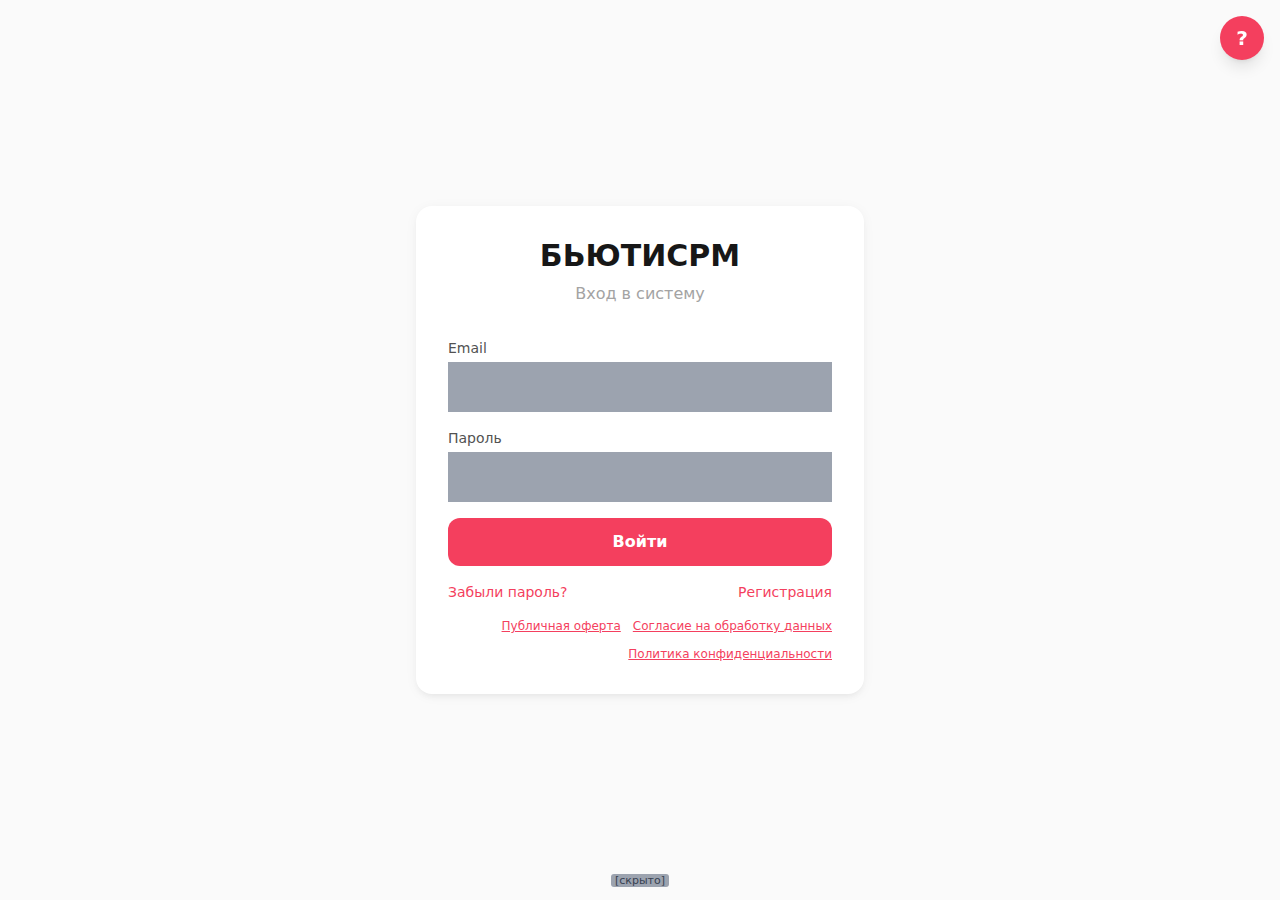
На главной странице сайта нажмите «Перейти в БЬЮТИСРМ», чтобы открыть форму входа.
Как войти
Шаг 1. Откройте
страницу входа, укажите email и пароль, нажмите «Войти».
Шаг 2. Если появится выбор бизнеса, нажмите нужную карточку. При сохранённом выборе или единственном доступном бизнесе он открывается автоматически.
Как зарегистрироваться
Шаг 1. Переключитесь на регистрацию. Укажите название организации, ФИО владельца, email и пароль от 6 символов. Телефон можно добавить в форме.
Шаг 2. Откройте и прочитайте оферту, согласие на обработку персональных данных и политику конфиденциальности; затем отметьте принятие документов и отправьте форму.
Шаг 3. Введите шестизначный код из письма на экране подтверждения. Если письмо не пришло, проверьте «Спам» и воспользуйтесь повторной отправкой кода.
После подтверждения аккаунта настройте бизнес и выберите тариф в «Биллинге».
Если забыли пароль
Нажмите «Забыли пароль?», введите email и отправьте запрос. Для восстановления используйте письмо, которое придёт на этот адрес.
Главная
Сводка дня: сколько записей, сколько заработали, что важно сделать.
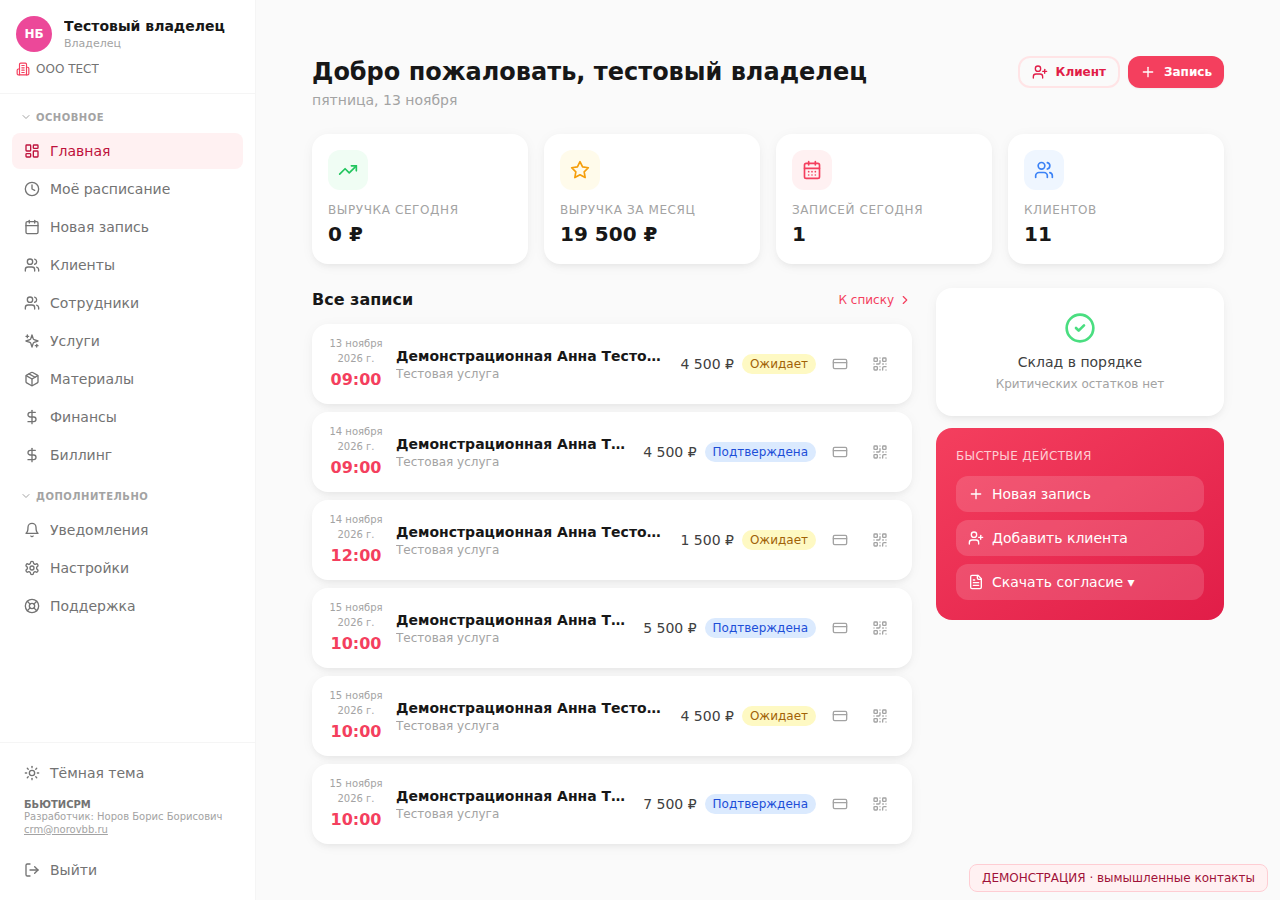
Главная страница после входа. Видны карточки с ключевыми показателями, ближайшие записи и быстрые действия.
Что вы здесь видите
- Записей сегодня — сколько визитов запланировано.
- Выручка сегодня и Выручка за месяц — деньги по завершённым визитам.
- Клиентов — общее число людей, которые к вам приходили.
- Все записи — визиты начиная с сегодняшнего дня, кроме отменённых, по ближайшему времени. Для просмотра прошлых визитов и поиска откройте «Моё расписание» → «Все записи».
- Склад — подсказка, всё ли в порядке с материалами: если что-то на исходе, список позиций появится здесь.
Что можно сделать
Создать запись — кнопка «Запись» вверху справа или «Новая запись» в блоке «Быстрые действия».
Добавить клиента — кнопка «Клиент» вверху справа или «Добавить клиента» в «Быстрых действиях».
Посмотреть детали записи — кликните по строке записи: клиент, услуги, время и статус.
Изменить запись — нажмите значок редактирования в строке записи. В окне «Редактировать запись» поменяйте Время, Услуги или Статус и нажмите «Сохранить»; там же можно удалить запись.
Скачать согласие на обработку персональных данных — кнопка «Скачать согласие» в «Быстрых действиях» (Основное согласие).
💡 Совет: выручка считается по завершённым визитам — отмечайте запись «Выполнена», когда клиент ушёл с оплатой, и цифры на «Главной» будут верными.
Моё расписание
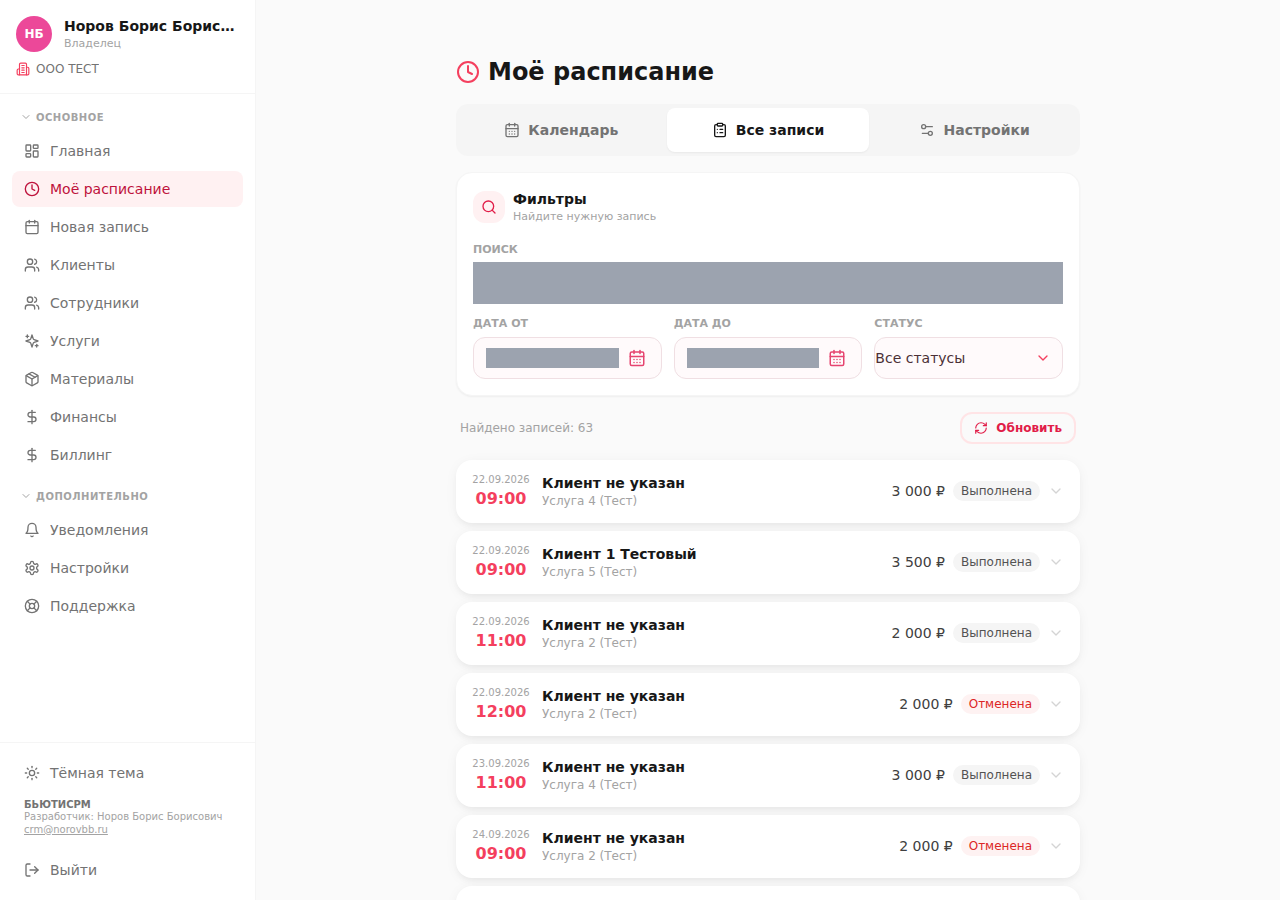
Здесь находятся календарь визитов, реестр всех записей и настройки рабочего графика.
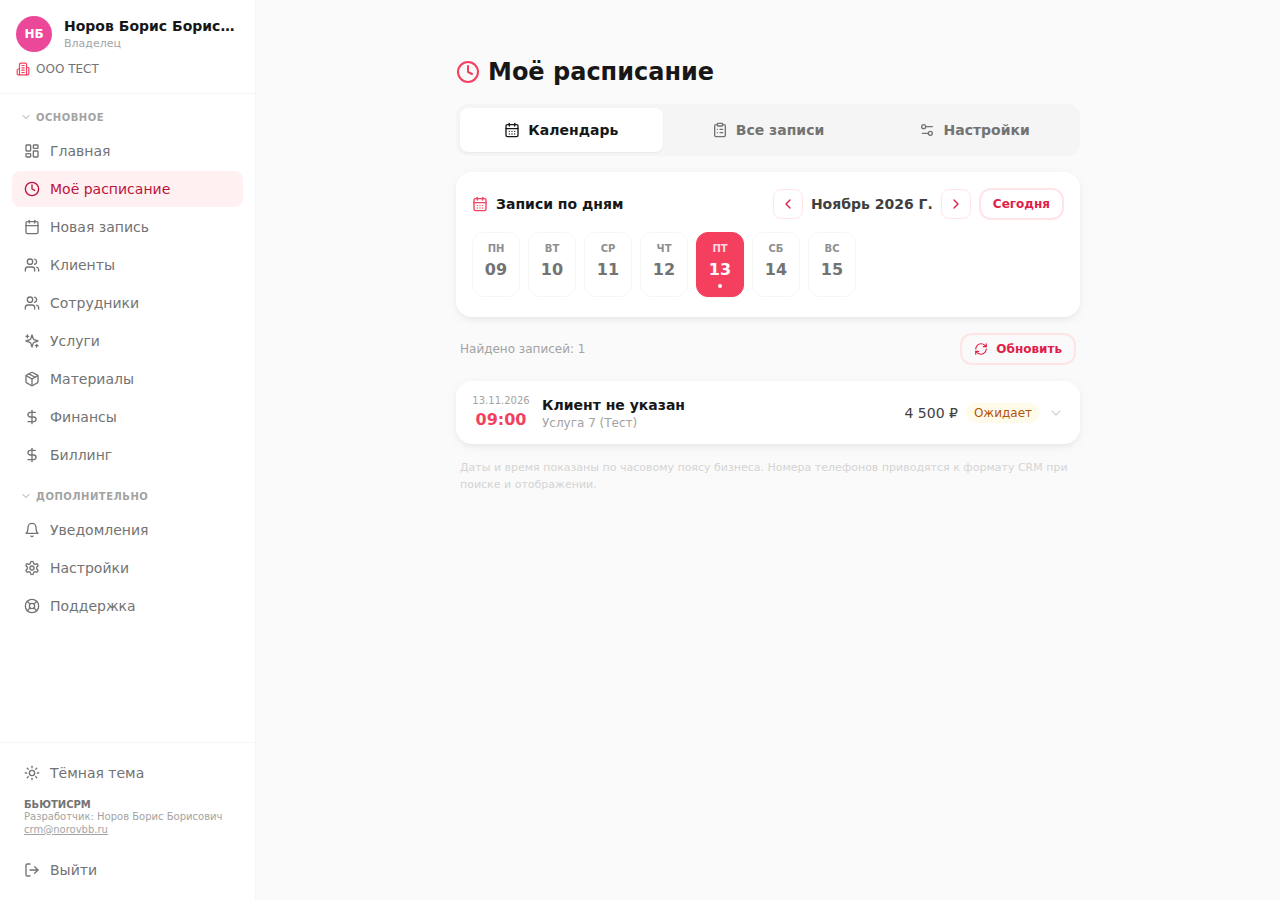
Календарь и все записи
При открытии выбрана вкладка «Календарь»: листайте недели, выберите дату и откройте визит для просмотра деталей и изменения. Во вкладке «Все записи» доступны поиск по ФИО, телефону или услуге, «Дата от», «Дата до» и фильтр статуса. «Сбросить» убирает фильтры.
В раскрытой карточке показаны данные визита и поле «Статус записи». Выбор нового статуса сохраняется сразу и обновляет список с учётом фильтров. Для изменения времени или услуг используйте редактирование записи на «Главной». Завершение будущих визитов ограничивается CRM.
Где настроить рабочий график
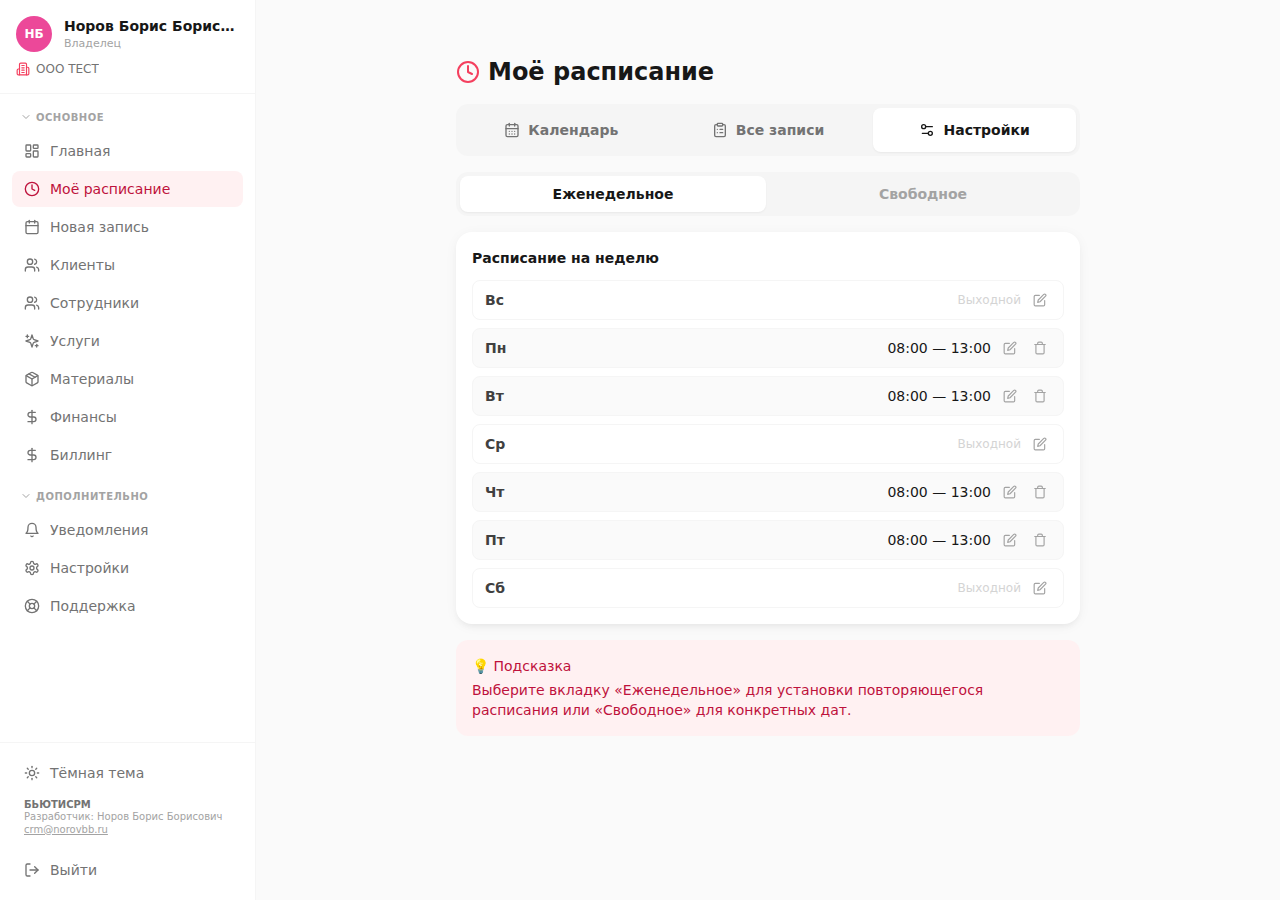
Откройте верхнюю вкладку «Настройки». Внутри неё находятся два вида графика:
- «Еженедельное» — повторяющийся график (например, «каждый вторник с 10 до 18»).
- «Свободное» — конкретные даты: разовые смены в отдельные дни. День без смены показывается как «Выходной».
Как задать еженедельное расписание
Шаг 1. Откройте «Моё расписание» → «Настройки» → «Еженедельное».
Шаг 2. Нажмите значок карандаша у нужного дня недели — день откроется для правки.
Шаг 3. Нажмите поле начала или окончания и выберите время в окне выбора. В «Моём расписании» доступны значения от 08:00 до 21:00 с шагом один час.
Шаг 4. Нажмите значок диска в этом же блоке — график сохранён.
Как сделать день недели постоянно выходным
Шаг 1. Нажмите значок корзины у этого дня во вкладке «Еженедельное».
Шаг 2. Подтвердите удаление — день останется без графика, записывать в него нельзя.
Как поставить разовую смену (вкладка «Свободное»)
Шаг 1. Откройте «Настройки» → «Свободное», листайте недели стрелками и нажмите нужную дату.
Шаг 2. Задайте «Начало» и «Окончание» и нажмите «Сохранить» (или «Обновить», если смена на этот день уже есть).
Шаг 3. «Удалить» убирает смену — день становится выходным.
💡 Совет: Заполните график сразу на всю неделю, включая приёмы у мастеров: записать клиента можно только в то время, когда мастер работает.
Новая запись
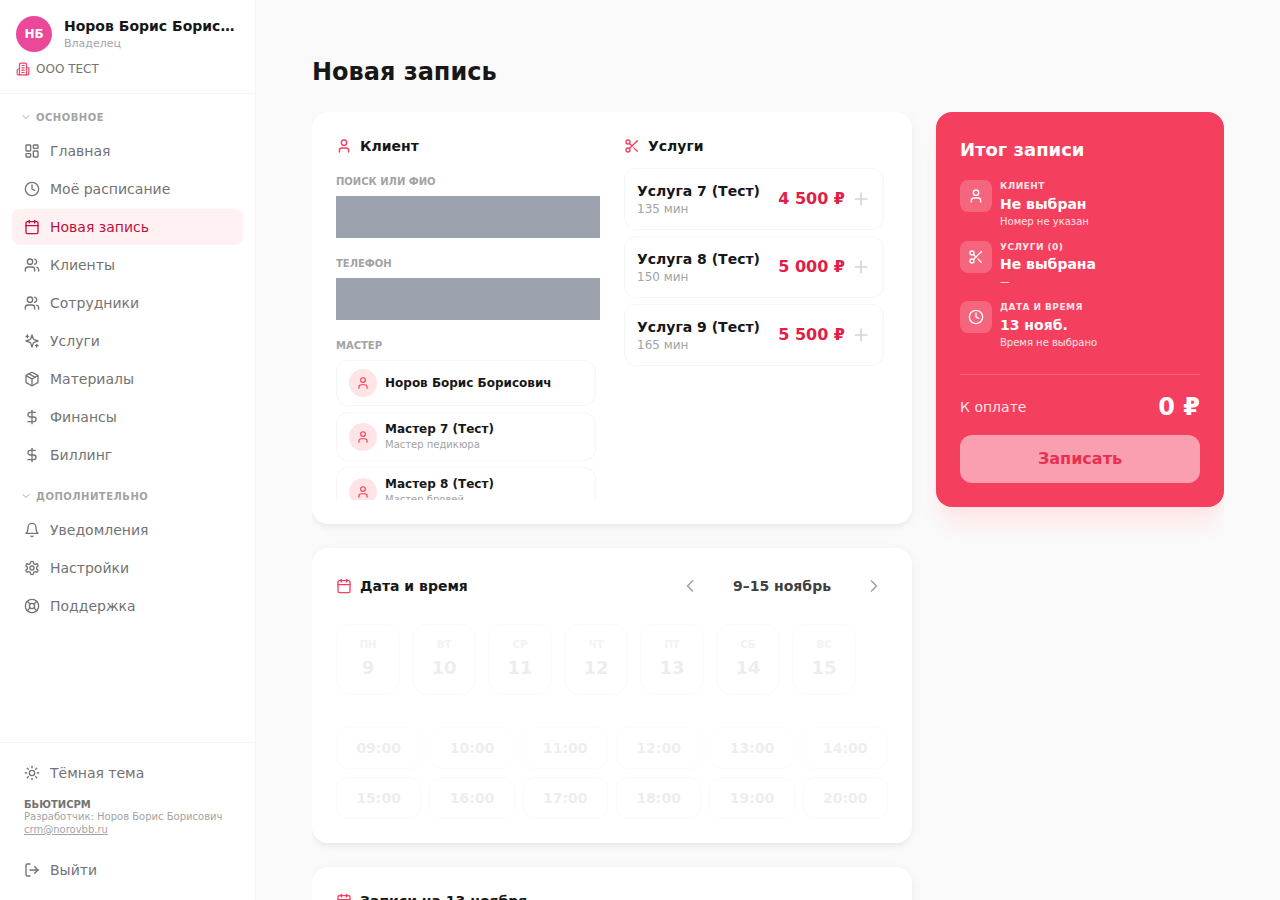
Создание записи вручную — когда клиент записался через звонок, сообщение или лично.
Как создать запись
Шаг 1. Клиент. Найдите клиента по имени или телефону. Если клиента нет — введите его данные, система создаст карточку автоматически.
Шаг 2. Услуги. Выберите одну или несколько услуг из списка. В блоке «Итог записи» справа сразу видны «Общее время» и сумма «К оплате».
Шаг 3. Мастер. Выберите мастера в блоке «Мастер» — без мастера записать нельзя, а свободное время считается по расписанию выбранного мастера.
Шаг 4. Дата и время. Кликните по дню в календаре недели и выберите свободный слот. Занятое время подсвечено красным с подписью «занято», дни без расписания мастера не кликаются.
Шаг 5. Нажмите «Записать» в блоке «Итог записи». С телефона финальная кнопка находится внизу розового блока и называется «Подтвердить запись».
Поиск и изменение записей
Для поиска по всей истории откройте «Моё расписание» → «Все записи». Там доступны поиск, период «Дата от» / «Дата до» и фильтр статуса. Откройте запись для просмотра деталей и изменения статуса; список обновится с учётом выбранных фильтров. Для редактирования времени и услуг откройте запись на «Главной».
Внизу страницы — блок «Записи на …»: все визиты выбранного дня. Нажмите на запись, чтобы увидеть клиента, мастера, статус и сумму.
💡 Совет: Если у услуги несколько рабочих мест, появится блок «Выбор рабочего места» — выберите номер места (сколько доступно — указано ниже).
💡 Оплата: у записи с суммой есть кнопка «QR-код на оплату» — QR формируется по банковским реквизитам вашего бизнеса. Клиент сканирует его банковским приложением и проверяет получателя и сумму. Подтверждение перевода проверьте в банке; показ QR сам по себе не подтверждает оплату.
Клиенты
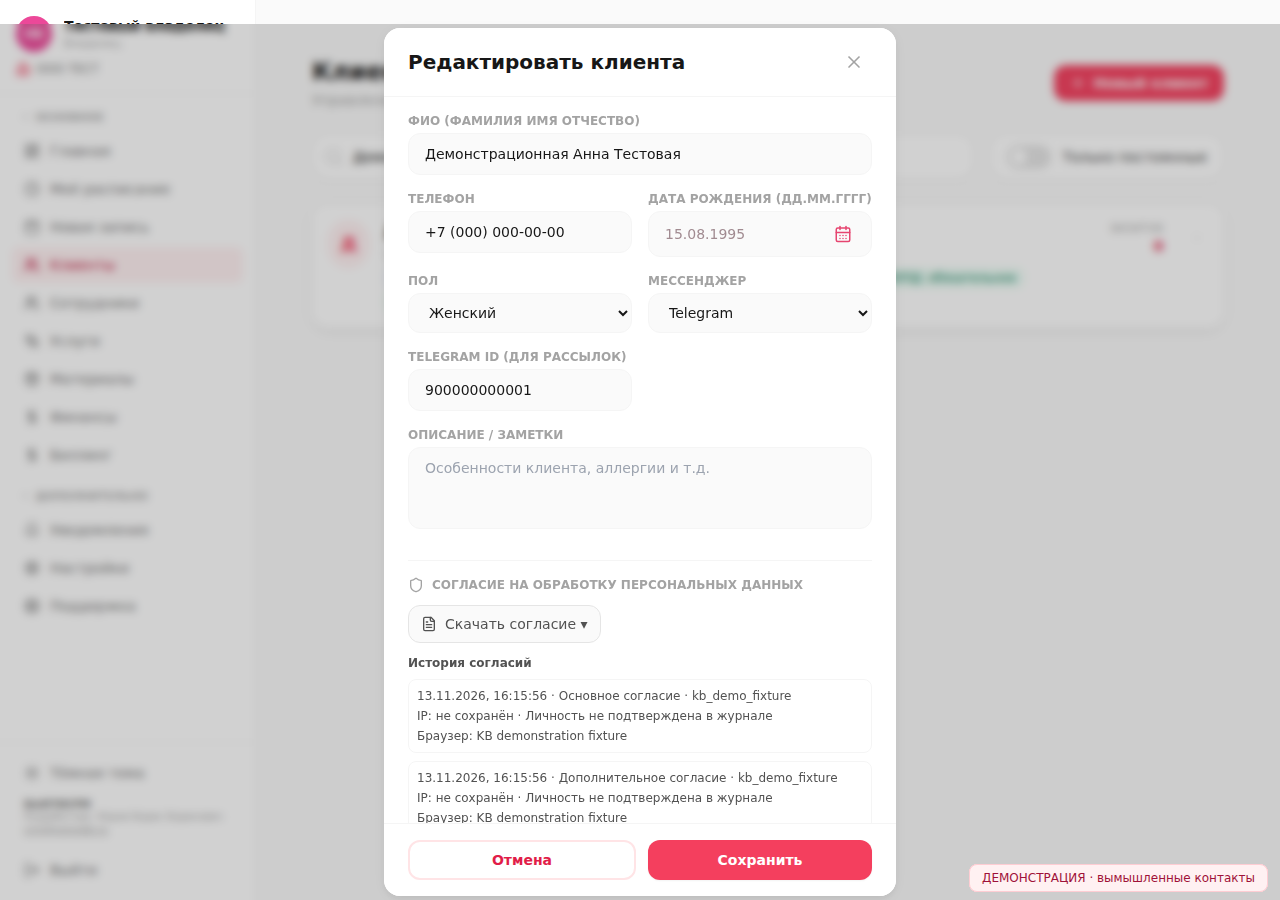
База всех ваших клиентов: контакты, визиты, согласия на обработку персональных данных.
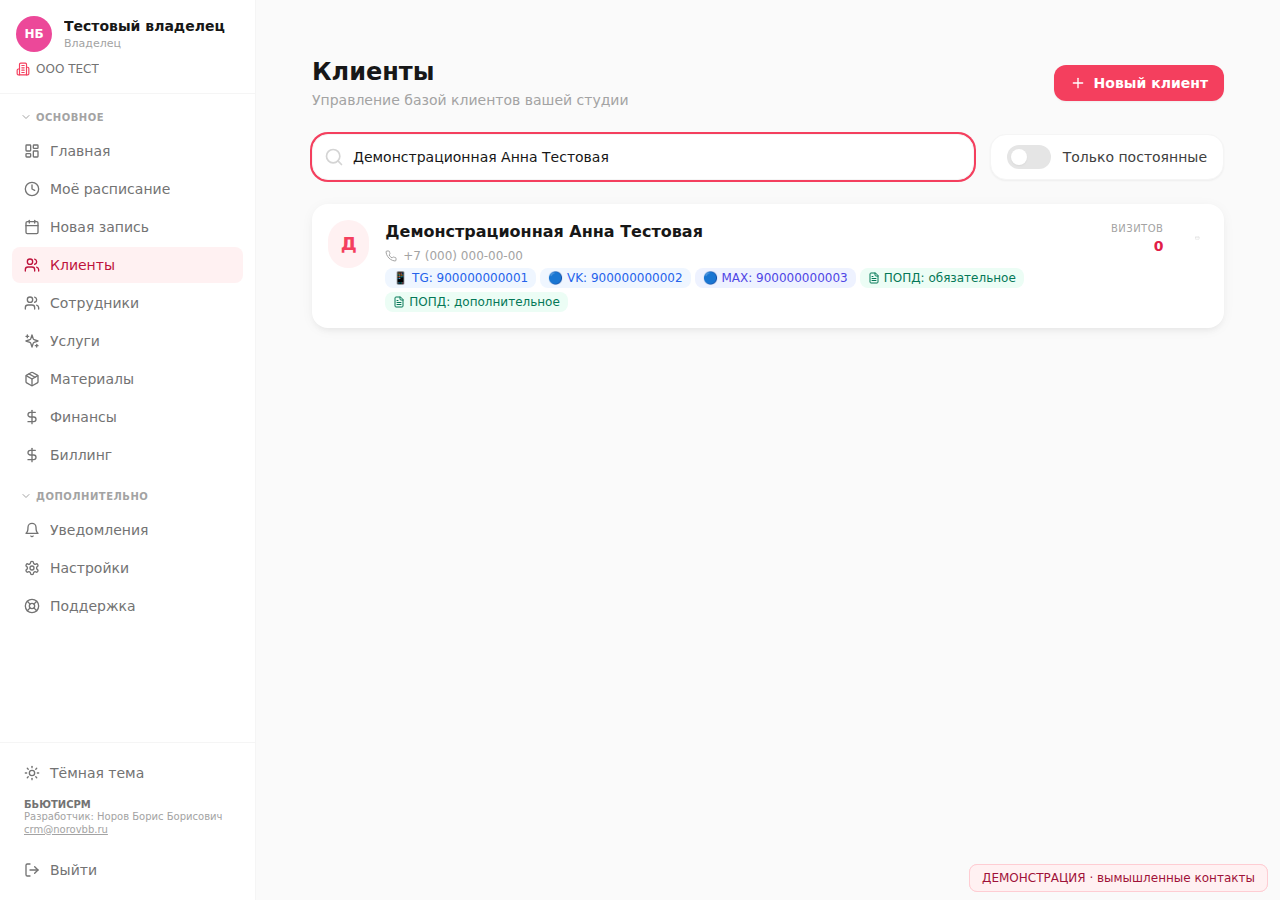
Все контакты на иллюстрации вымышлены; отметки ПОПД подготовлены для демонстрации интерфейса.
Что можно делать
- Найти клиента — введите имя или телефон в строку поиска.
- Отсеять «однодневок» — переключатель «Только постоянные» показывает клиентов, которые уже приходили; у каждого виден счётчик визитов (бейдж «🏆 N визитов»).
- Добавить клиента — нажмите кнопку «Новый клиент».
- Изменить клиента — откройте его карточку кнопкой-иконкой в строке списка (окно «Редактировать клиента»).
- Удалить клиента — кнопка «Удалить клиента» внизу карточки, с подтверждением.
Что важно заполнить в карточке
- Мессенджер — для автоматических уведомлений используйте Telegram, VK или MAX. Нужны подключённый канал бизнеса, ID клиента и разрешение на сообщения. Номер телефона не заменяет ID; при записи через мессенджер идентификатор сохраняется автоматически.
- Дата рождения — в этот день система сама пришлёт клиенту поздравление («С Днём Рождения! … ждём вас снова!») — если указан мессенджер и ID.
- Описание / Заметки — аллергии, особенности, предпочтения мастера.
Согласие на обработку персональных данных
Шаг 1. В карточке клиента нажмите «Скачать согласие ▾» и выберите «Основное согласие».
Шаг 2. Распечатайте бланк и дайте клиенту подписать.
Шаг 3. Нажмите «Загрузить фото или PDF» и прикрепите скан подписанного согласия (JPG, PNG, WEBP или PDF, до 10 МБ).
История согласий. В карточке клиента показаны подтверждения основного, дополнительного и бумажного согласий, время и источник, а также загруженные документы. Отсутствие события в журнале не следует считать подтверждением согласия. Файлы открываются сотрудникам с доступом к этому бизнесу.
💡 Совет: Когда клиент записывается через VK, Telegram или MAX — система создаёт или находит его карточку. Вам не нужно вносить их вручную.
Сотрудники
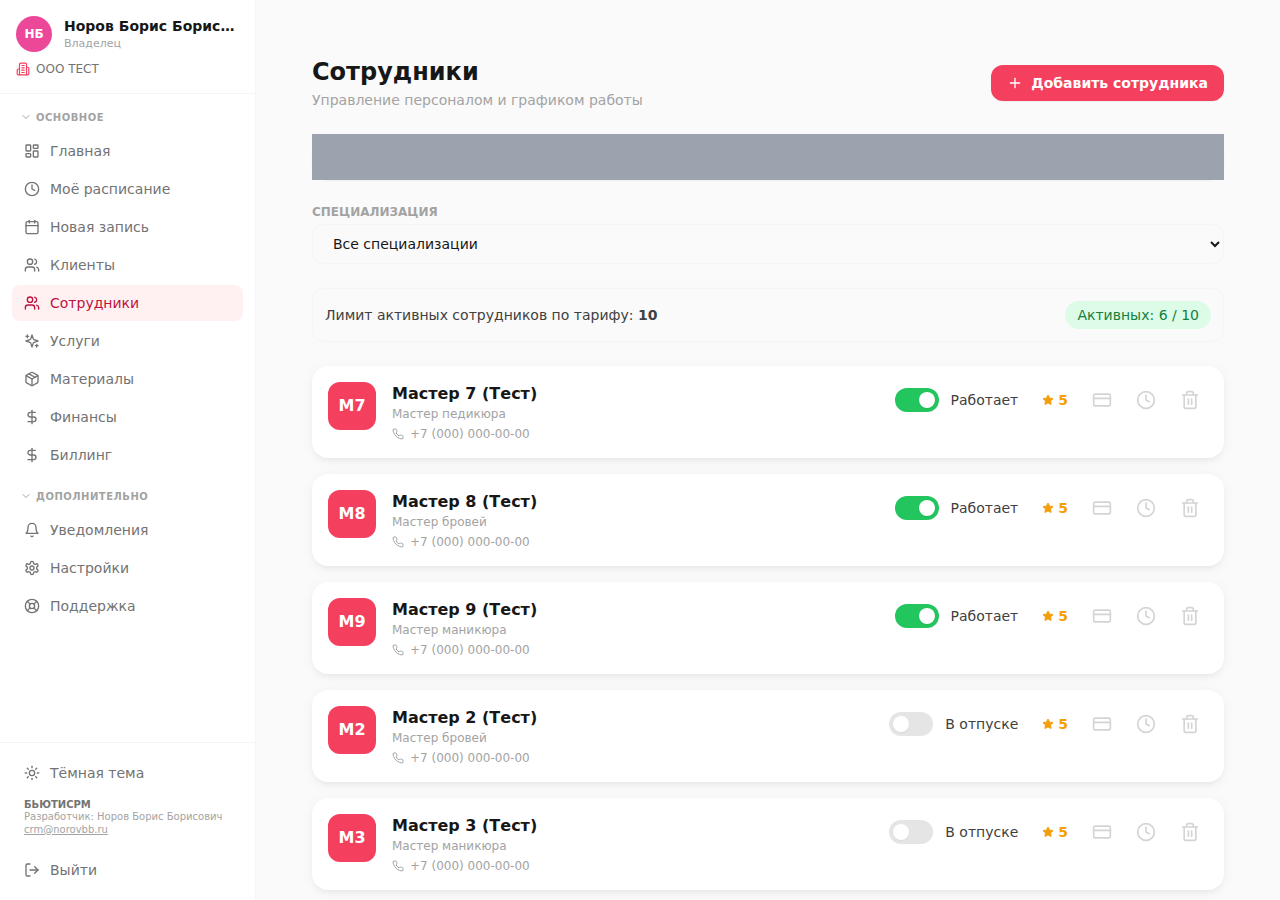
Здесь вы добавляете мастеров, задаёте им расписание и управляете доступом.
Как добавить мастера
Шаг 1. Нажмите «Добавить сотрудника».
Шаг 2. Заполните «ФИО», телефон, «Специализацию» (например, «Мастер маникюра») — по ней удобно искать мастера фильтром над списком. Дату рождения и пол можно указать по желанию.
Шаг 3. Укажите email и пароль для входа мастера. Если email уже используется, проверьте адрес и сообщение CRM — повторно создать учётную запись с занятым email нельзя.
Шаг 4. При необходимости заполните контактные данные мессенджера и нажмите «Сохранить».
Шаг 5. После входа мастер настраивает личные уведомления в «Уведомления» → «Мой канал связи»: Telegram, VK или MAX и свой числовой ID. Настройка действует во всех его бизнесах.
Как задать мастеру график
Шаг 1. Нажмите иконку часов в карточке мастера.
Шаг 2. Вкладка «Еженедельный» — постоянный график по дням недели; вкладка «Свободный» — разовые смены на конкретные даты. День без часов показывается как «Выходной».
Шаг 3. Нажмите «Сохранить» (или «Обновить», если смена уже есть). «Удалить» убирает смену.
Что ещё можно делать
- Отправить мастера в «В отпуске» переключателем «Работает» — он перестанет предлагаться при записи, а записи других мастеров не пострадают.
- Удалить мастера кнопкой с корзиной (уволить самого себя нельзя); уже созданные записи при этом сохраняются.
⚠️ Важно: количество работающих мастеров ограничено вашим тарифом — на странице видно «Лимит активных сотрудников по тарифу» и счётчик «Активных». Чтобы включить нового мастера сверх лимита, переведите кого-то в «В отпуске» или смените тариф в разделе «Биллинг».
Услуги
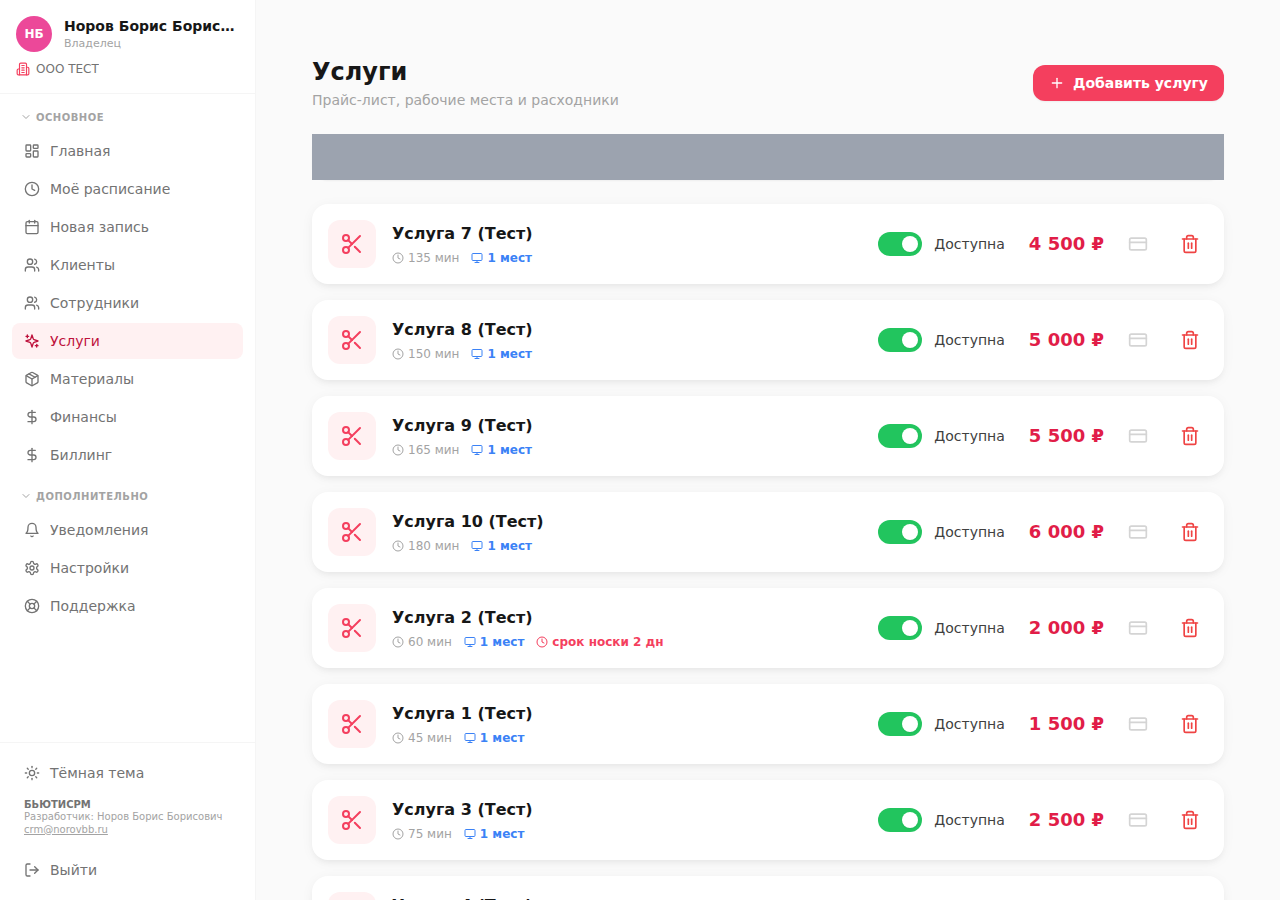
Каталог услуг: что вы делаете, сколько длится, сколько стоит.
Как добавить услугу
Шаг 1. Нажмите «Добавить услугу».
Шаг 2. Введите название (например, «Маникюр с покрытием»).
Шаг 3. Укажите длительность (в минутах) и стоимость.
Шаг 4. Нажмите «Сохранить».
Полезные настройки услуги
- Срок носки (дн) — сколько держится результат (например, наращивание носят 28 дней). По истечении срока клиент придёт напоминание «пора обновить»; если срок не задан (0) — напоминание придёт через 30 дней после визита.
- Количество рабочих мест для этой услуги — ползунок от 1 до 10: сколько клиентов можно записать на услугу одновременно (два кресла для маникюра = 2 места).
- Расходные материалы — блок в карточке услуги: нажмите «+ Добавить», выберите материал «Из склада...» и укажите количество на одну услугу.
💡 Совет: Когда вы добавляете новую услугу — она автоматически появляется в форме записи и доступна для онлайн-записи через мини-приложение.
Материалы
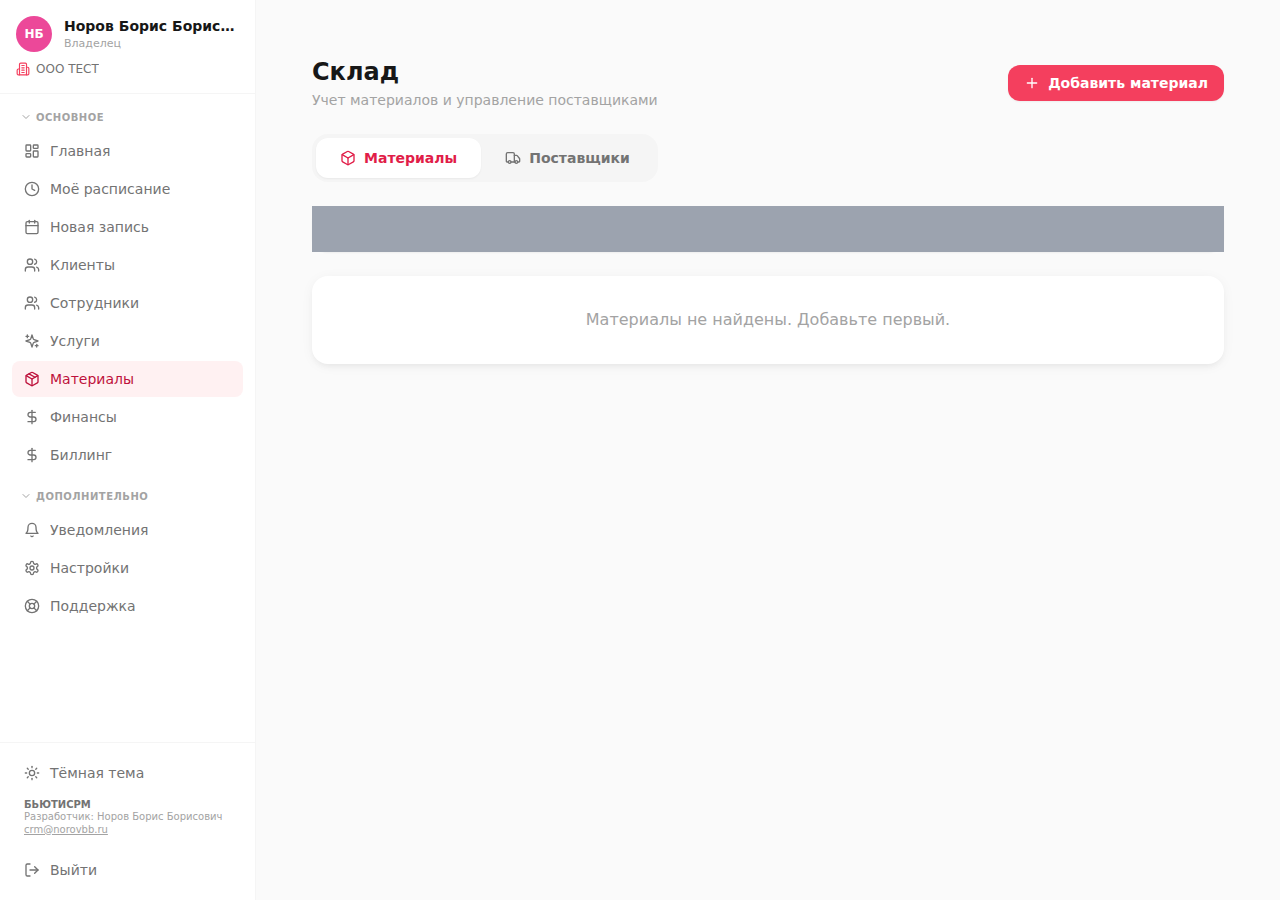
Страница «Склад»: что у вас есть, сколько осталось, что пора докупить. Две вкладки — «Материалы» и «Поставщики».
Что можно делать
- Добавить материал — кнопка «Добавить материал»: «Название», «Количество», «Ед. изм.» (мл, шт, г), «Описание», «Мин. остаток» и «Поставщик» — по желанию.
- Списать или приходовать — кнопки «−» и «+» у количества: каждый клик меняет остаток на одну единицу. Списывайте сразу после использования на клиента — так остатки будут совпадать с реальностью.
- Следить за остатками — «Мин. остаток» это запас, при котором пора докупать. Как только количество опускается до минимума, оно подсвечивается красным, на «Главной» появляется тревожный список «Склад», а при работе со складом всплывает окно «Критический остаток!» с кнопкой «Заказать».
- Удалить материал — крестик в его карточке, с подтверждением.
Вкладка «Поставщики»
Шаг 1. Нажмите «Новый поставщик» и заполните карточку: наименование, ИНН, ОГРН, контактное лицо, телефон, мессенджер, адрес.
Шаг 2. Поставщика можно приостановить переключателем «Активен» — он останется в базе, но не будет предлагаться в материалах.
Шаг 3. После этого в карточке материала поставщика можно выбрать в поле «Поставщик» — так всегда видно, у кого докупать.
⚠️ Важно: склад не списывает материалы сам — остаток меняется только от ваших нажатий «−». Забыли списать — склад «виртуально полнее», чем в реальности.
Финансы
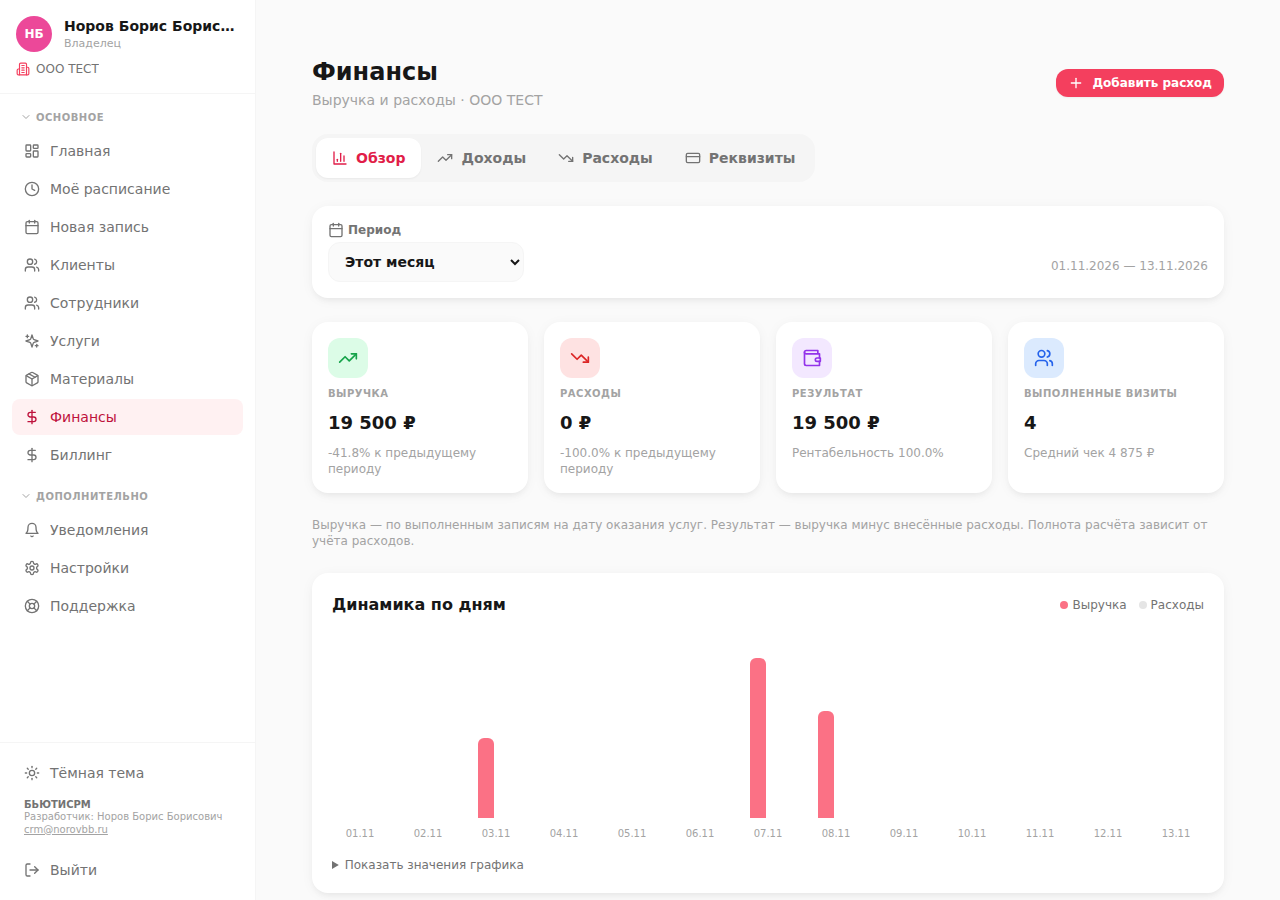
Выручка, расходы и результат работы выбранного бизнеса. В разделе четыре вкладки: «Обзор», «Доходы», «Расходы», «Реквизиты».
Обзор и период
Выберите «Сегодня», «Последние 7 дней», «Этот месяц», «Этот год» или «Свой период». В обзоре показаны выручка, расходы, результат, выполненные визиты и средний чек, график, выручка по мастерам и структура расходов.
Выручка считается по выполненным записям и сохранённым в них ценам. Будущие, отменённые и ещё не выполненные визиты в неё не входят. Результат — разница между выручкой и внесёнными расходами.
Доходы
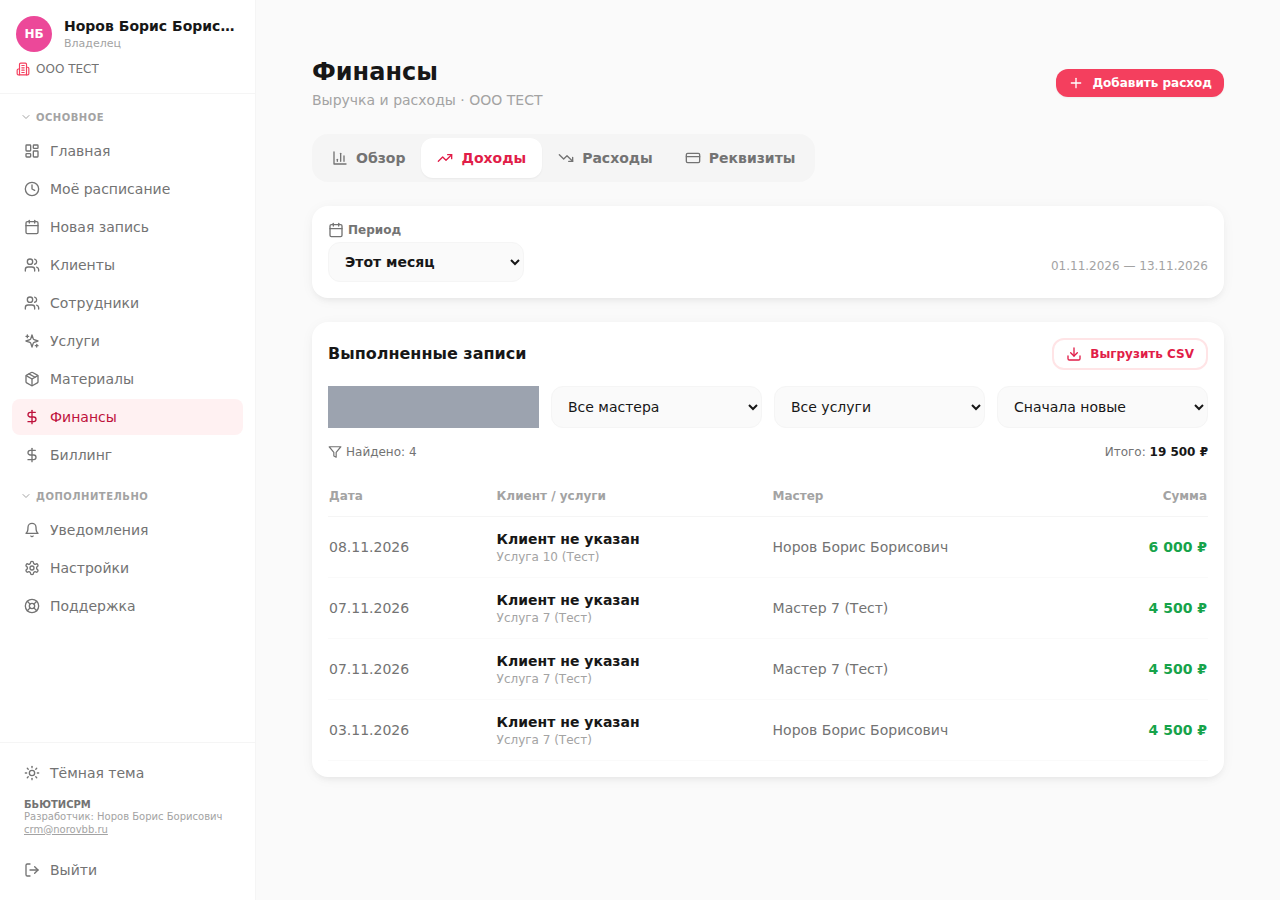
Откройте «Доходы», найдите выполненный визит по клиенту, услуге или мастеру. Используйте фильтры мастера и услуги, сортировку и кнопку «Выгрузить CSV». В статистике популярных услуг выручка относится к визиту целиком и не распределяется между его услугами.
Как внести расход
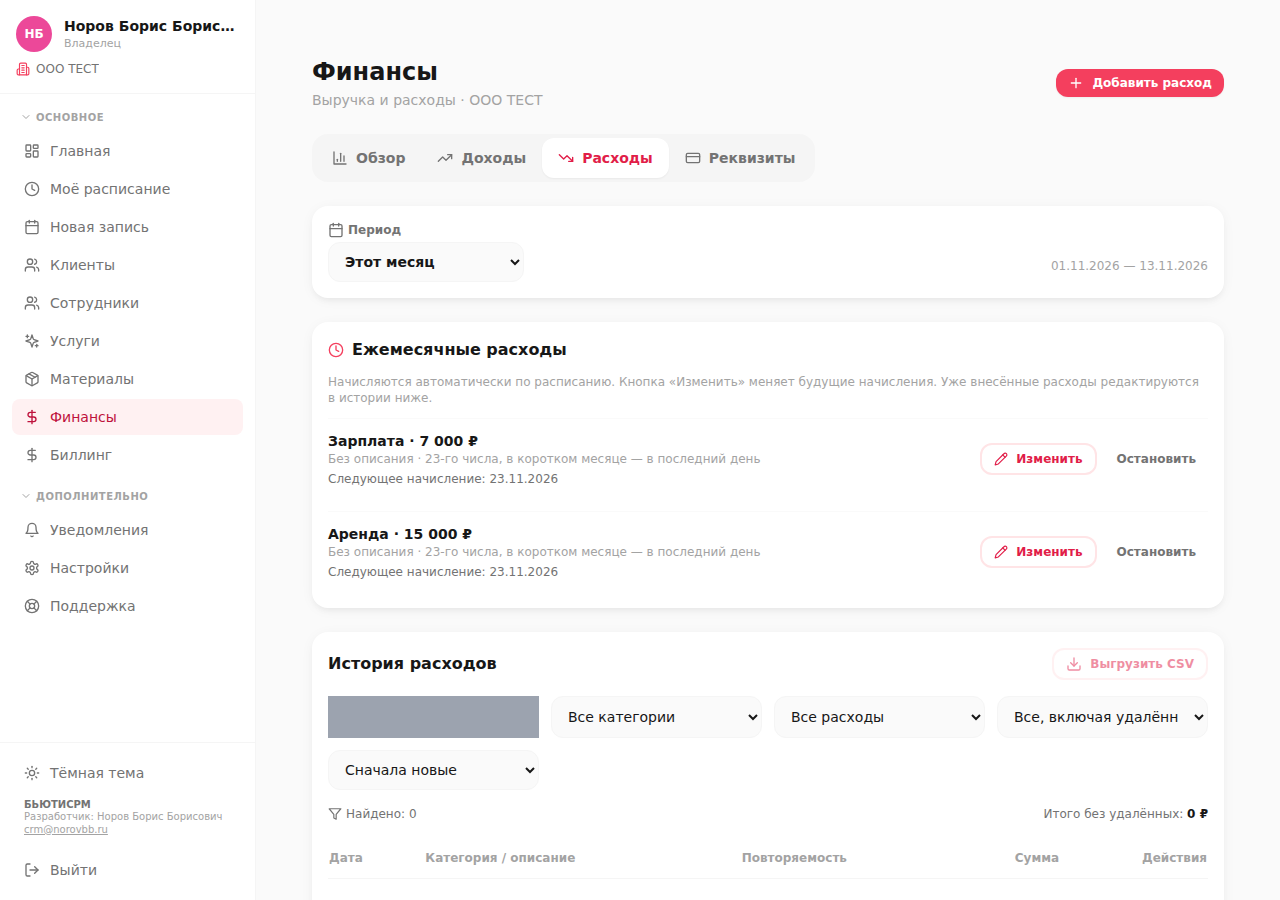
Шаг 1. Нажмите «Добавить расход», укажите сумму, категорию, дату и описание.
Шаг 2. Для регулярных платежей включите «Ежемесячный расход». Сохраните форму.
Шаг 3. Во вкладке «Расходы» проверьте историю. Доступны поиск, фильтры категории, повторения и состояния, сортировка и выгрузка CSV.
В блоке «Ежемесячные расходы» кнопка «Изменить» меняет будущие начисления, «Остановить» прекращает повторение. Редактирование отдельного начисления в истории не меняет шаблон. Если нужного числа нет в месяце, начисление приходится на последний день месяца.
Удалённые расходы можно увидеть фильтром «Удалённые» или «Все, включая удалённые»; они помечены «Не учитывается» и не входят в итог расходов.
Реквизиты и QR на оплату
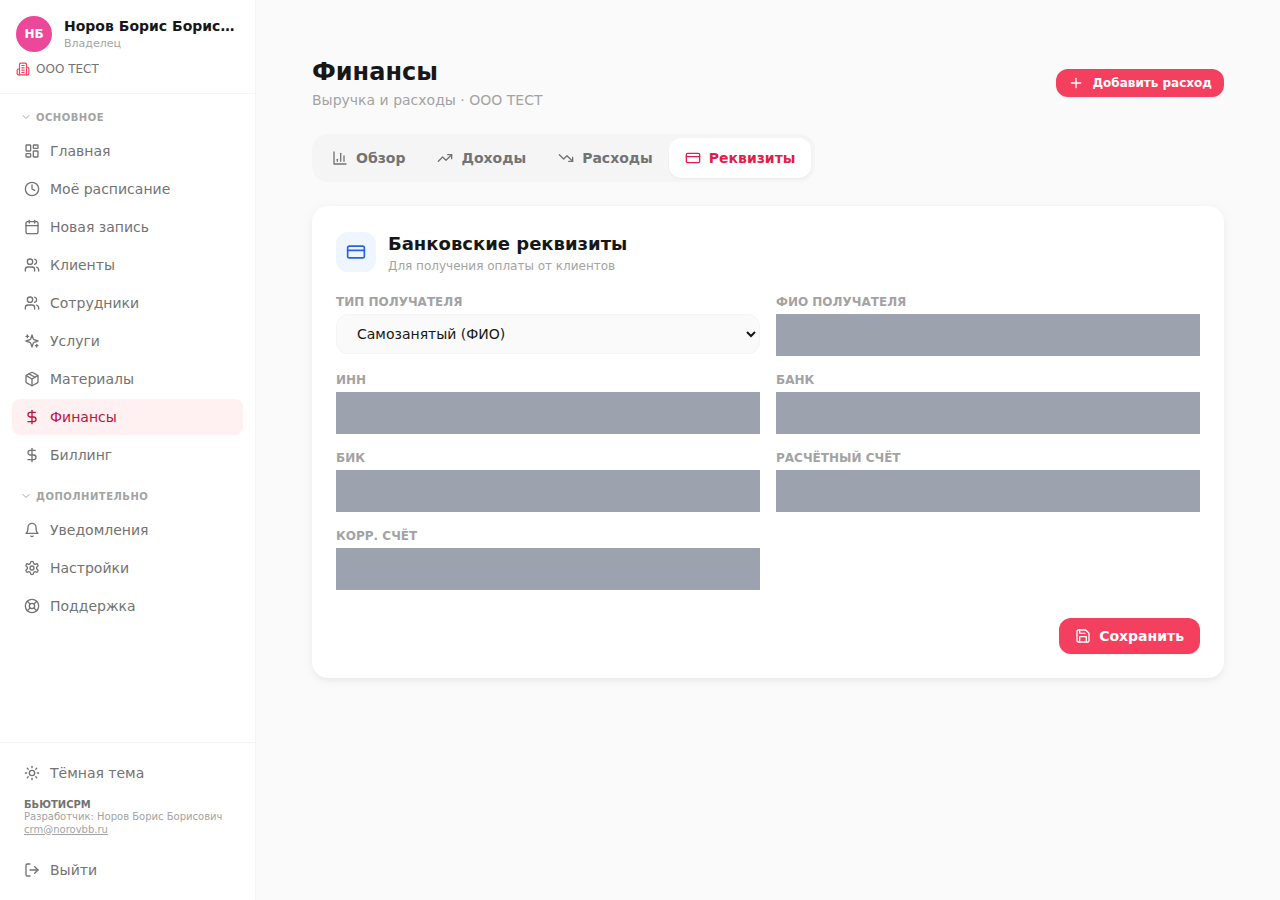
Шаг 1. Во вкладке «Реквизиты» укажите тип и имя получателя, ИНН, банк, БИК, расчётный и корреспондентский счета.
Шаг 2. Нажмите «Сохранить». QR на оплату в записи формируется по этим реквизитам. Проверяйте поступление денег по банковской выписке.
Баланс для оплаты подписки CRM находится в
«Биллинге». Финансовый результат бизнеса не является этим балансом.
QR-код для оплаты визита
Заполните банковские реквизиты бизнеса в разделе «Финансы → Реквизиты». У записи с положительной стоимостью на главной или в списке записей нажмите кнопку «QR-код на оплату». CRM сформирует код с суммой, назначением и реквизитами вашего бизнеса. Покажите его клиенту для сканирования банковским приложением. Получение перевода проверяйте в своём банке.
Биллинг
Ваша подписка на БЬЮТИСРМ: тариф, баланс, расширение лимитов.
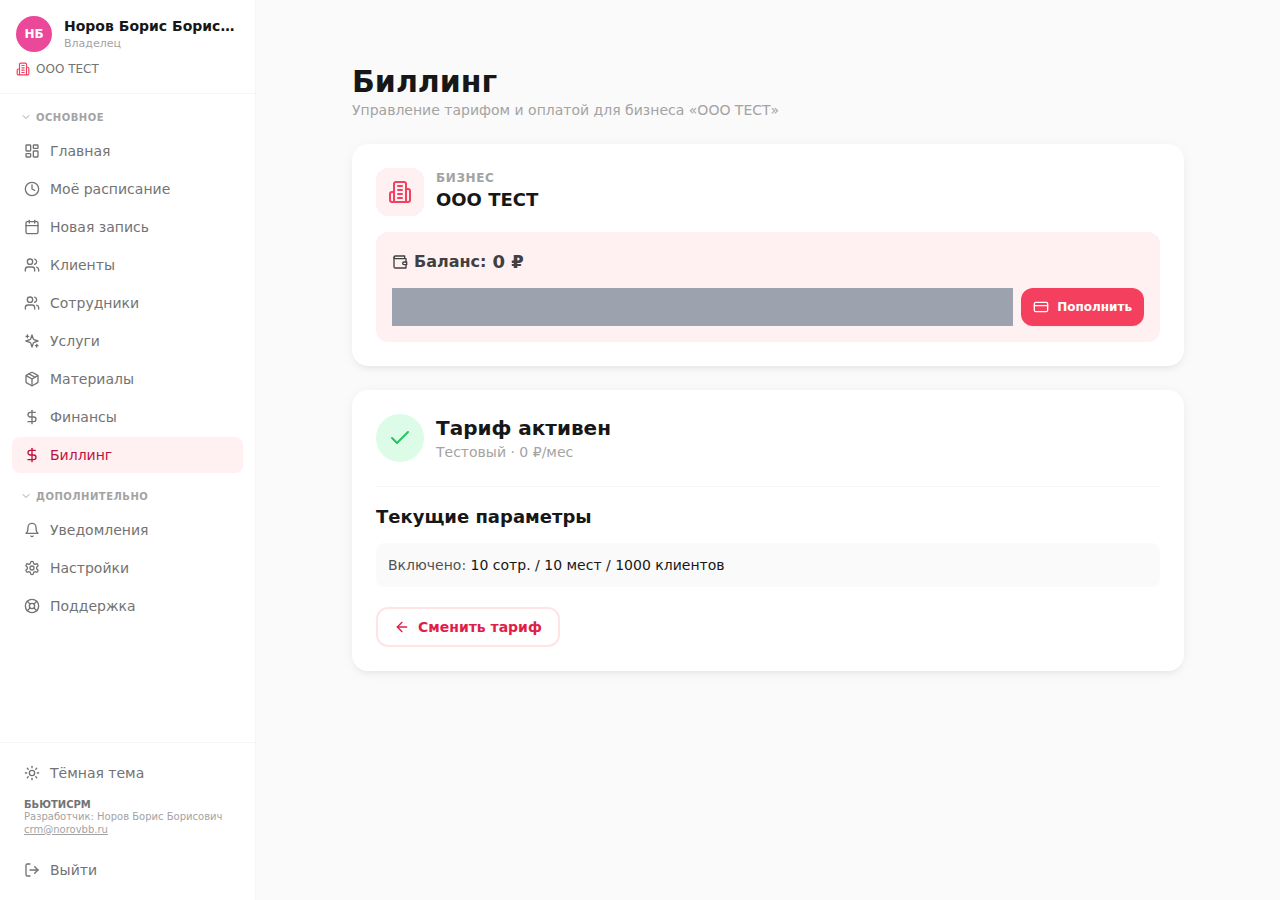
Действующая тарифная сетка
Тестовый: 0 ₽ на 30 дней для нового бизнеса, до 10 сотрудников, 10 рабочих мест и 1 000 клиентов.
Базовый: от 500 ₽ в месяц, включены 1 сотрудник, 1 рабочее место и 100 клиентов. Сверх этого: +100 ₽/мес за сотрудника, +100 ₽/мес за место, +1 ₽/мес за клиента в выбранном лимите. Максимум — 10 сотрудников, 10 мест, 1 000 клиентов.
Например, 3 сотрудника, 2 места и лимит 250 клиентов стоят 950 ₽/мес. Плата рассчитывается по выбранной конфигурации. Итог перед активацией проверьте в «Биллинге».
Что можно делать
- Посмотреть тариф и баланс — блок «Тариф активен» с ценой в месяц (или «Пробный период до …») и карточка «Баланс».
- Пополнить баланс — поле «Сумма, ₽» → «Пополнить», оплата через банк. Абонентская плата списывается с этого баланса.
- Сменить или активировать тариф — «Сменить тариф» → выберите карточку → «Активировать». Платный тариф переводит к оплате в банке, бесплатный активируется сразу. Для изменения параметров перед оплатой нажмите «Настроить», затем «Активировать с настройками».
- Пробный период: для нового бизнеса подключается автоматически при регистрации. Если у бизнеса ещё не было пробного периода и доступна кнопка «Запросить пробный период», можно отправить заявку: она начнётся после одобрения администратором. Повторный пробный период для того же бизнеса не предоставляется. Если тариф не появился, обратитесь к разработчику.
- Расширить лимиты — «Настроить» под активным тарифом: число сотрудников, рабочих мест, клиентов. Новая цена в месяц показывается сразу, доплата за остаток периода списывается с баланса при сохранении.
⚠️ Важно: Это не выручка вашего салона. Это счёт в CRM для оплаты самой системы. Сумма баланса всегда видна в левом меню; если там «⚠ Баланс ≤ 0» — пополните, пока доступ не ограничили.
⚠️ Если доступ ограничили: вместо главной появится экран «Доступ ограничен — у вашего бизнеса нет активного тарифа», из разделов останутся «Настройки» и «Биллинг». Это не поломка: пополните баланс и активируйте тариф — остальные разделы вернутся сразу.
Уведомления
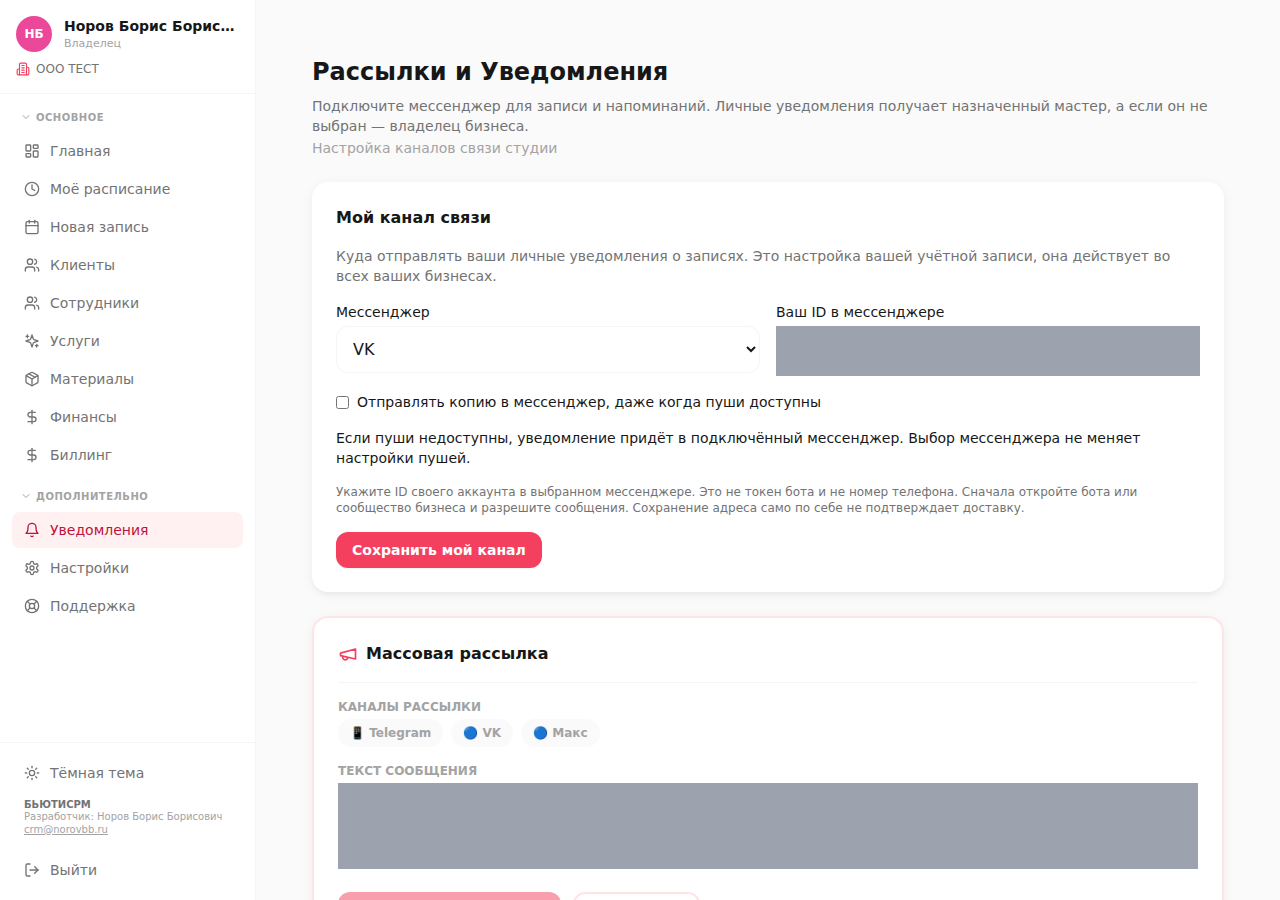
Страница «Рассылки и Уведомления» — это пульт связи с клиентами. Здесь подключаются Telegram, VK и MAX. Для Telegram укажите токен бота, а для VK нажмите «Подключить VK» и пройдите шаги в приложении.
Эта инструкция по подключению каналов относится к владельцу бизнеса. Сотруднику в «Уведомлениях» доступен блок «Мой канал связи» для личных уведомлений.
Блок «Telegram»
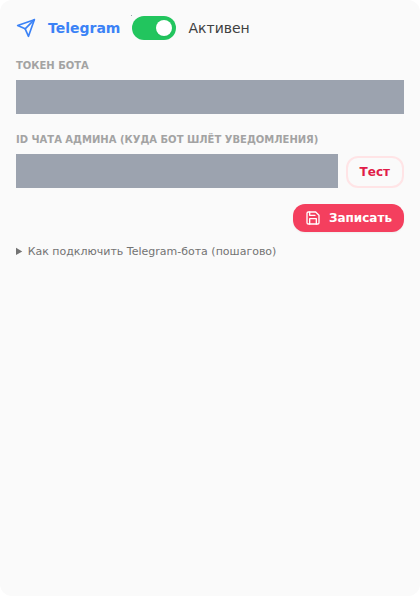
- Переключатель «Активен» — включите первым. Выключенный канал игнорируется полностью.
- Токен бота — главный ключ. Без него бот не может ни принимать запись, ни слать напоминания.
- ID чата админа — числовой Telegram ID для проверки доставки кнопкой «Тест». Личные уведомления владельца и мастера настройте отдельно в блоке «Мой канал связи».
- Кнопка «Тест» — проверка: бот пришлёт тестовое сообщение на введённый ID. Не пришло — токен или ID неверны.
Создать Telegram-бота и подключить его к CRM
Шаг 1. Откройте
@BotFather в Telegram. Если показана кнопка
Start / «Начать», нажмите её, затем откройте приложение управления ботами.
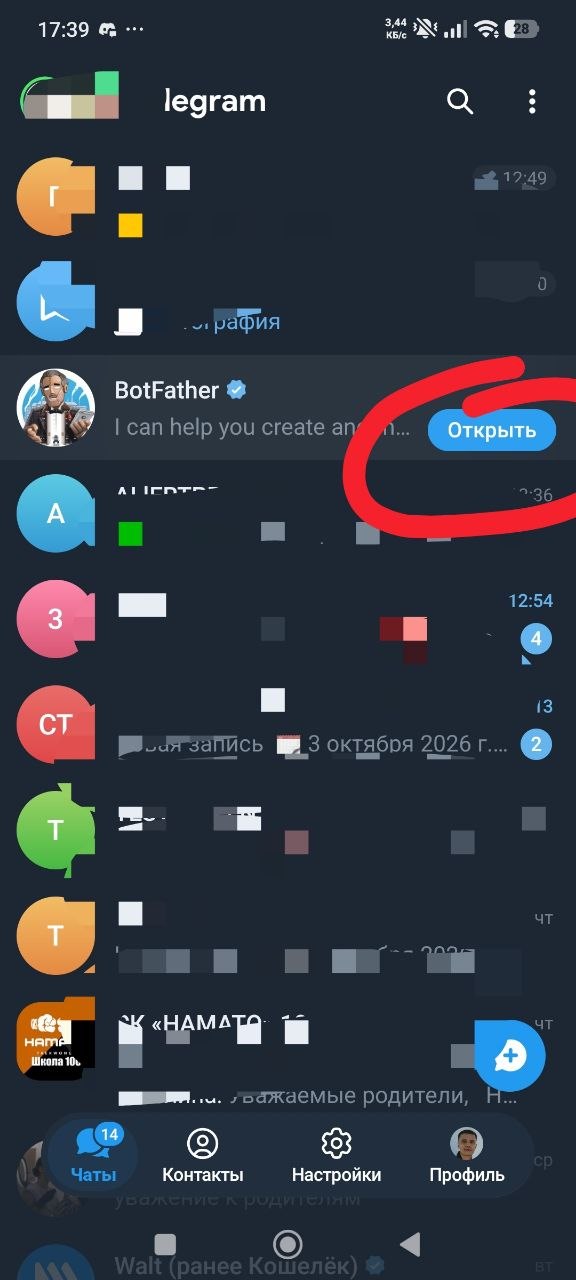
Шаг 2. Нажмите Create a New Bot / «Создать бота». В версии BotFather с командами можно отправить /newbot.
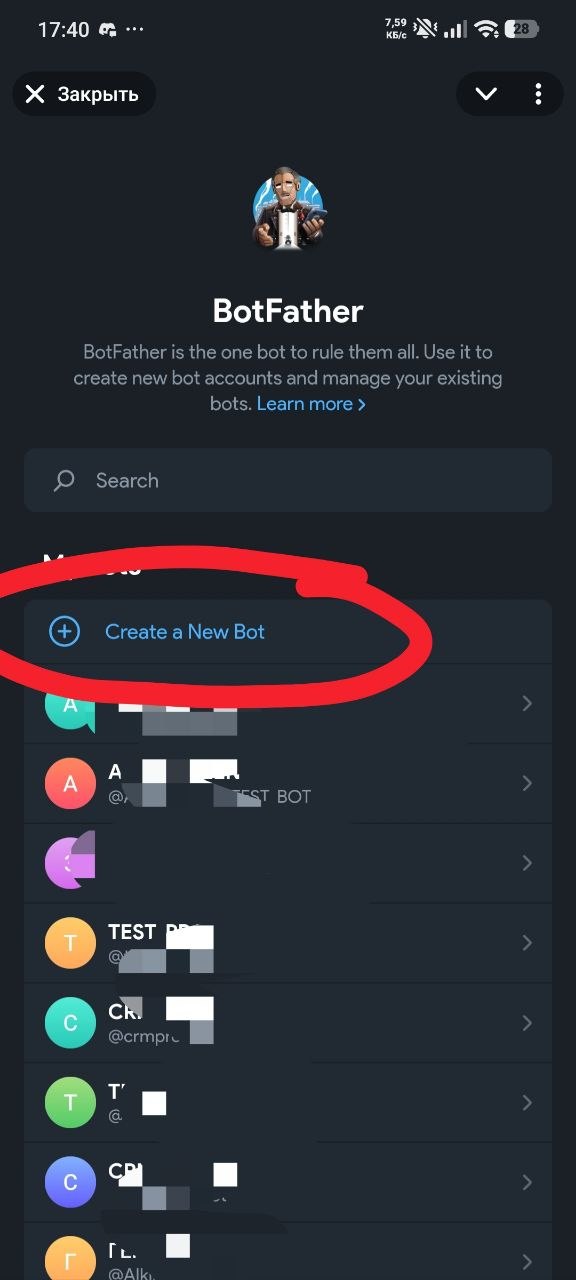
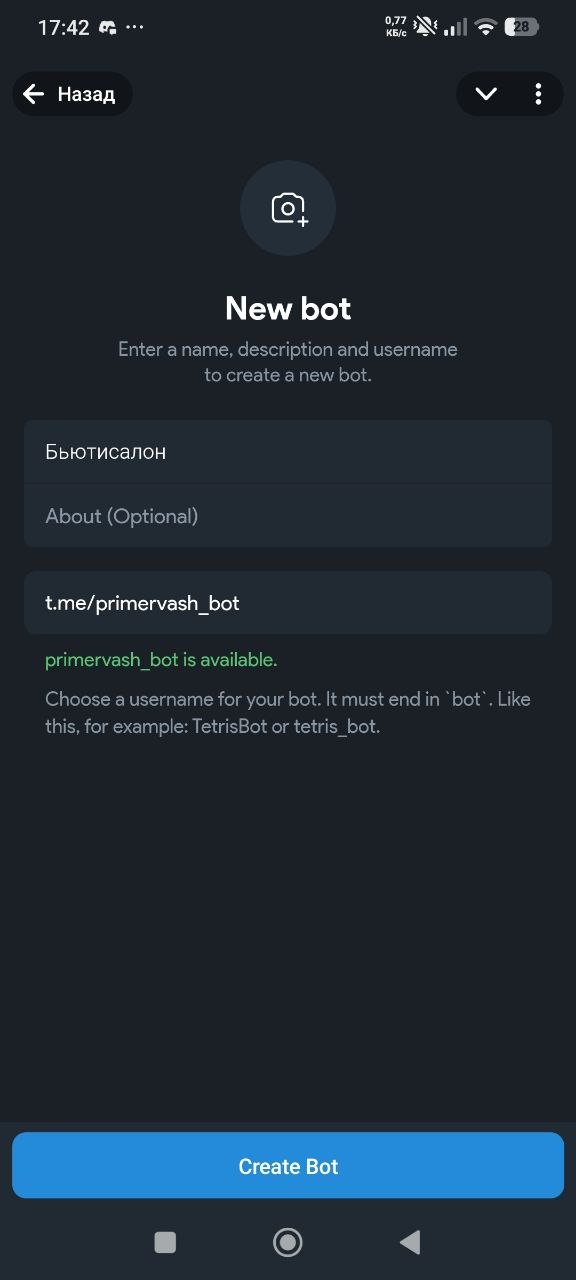
Шаг 3. Укажите имя бота и свободное имя пользователя латиницей, заканчивающееся на bot (например, salonkrasoty_bot), затем создайте бота.
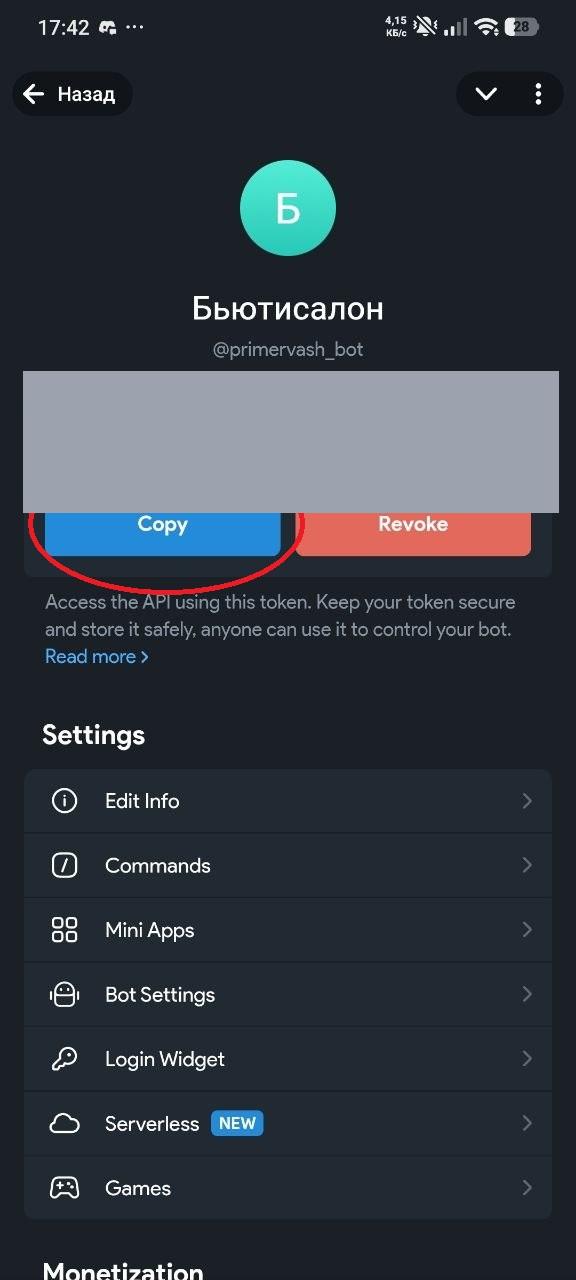
Шаг 4. В карточке созданного бота скопируйте токен кнопкой Copy. Скопируйте значение целиком; не публикуйте его и не отправляйте клиентам.
Шаг 5. В CRM откройте «Уведомления» → «Каналы связи» → «Telegram». Вставьте токен в «Токен бота», включите «Активен» и нажмите «Записать». CRM сама подключает получение событий бота.
Шаг 6. Откройте своего созданного бота, нажмите «Начать» и проверьте кнопку «Записаться». Для этой кнопки не нужно вручную привязывать домен в BotFather.
Проверка доставки
Откройте @userinfobot, нажмите Start и скопируйте свой числовой ID. Вставьте его в «ID чата админа» в CRM, сохраните настройки и нажмите «Тест». Сначала начните диалог со своим ботом: бот не сможет первым написать пользователю, который его не запускал.
Если тест не пришёл, проверьте сохранение токена и ID, включённый канал и отсутствие блокировки бота. Для личных рабочих уведомлений отдельно настройте «Мой канал связи».
Подключение ВКонтакте — текущий мастер
В «Уведомлениях» найдите карточку «ВКонтакте» с названием текущего бизнеса. Подключение выполняется через VK; вручную копировать токен сообщества, вводить код или настраивать Callback API в этом сценарии не требуется.
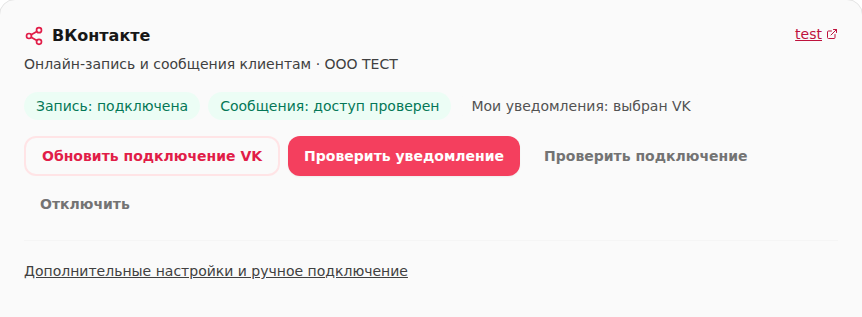
Начало в CRM. Нажмите «Подключить VK» (для существующего подключения — «Обновить подключение VK»), затем «Продолжить в VK». Для телефона доступен пункт «Открыть VK на телефоне через QR-код». Ссылка действует 15 минут.
Шаг 1 из 4 — сообщество. В VK нажмите «Выбрать сообщество» и выберите сообщество, которым управляете. Проверьте выбранное название; при необходимости нажмите «Выбрать другое сообщество».
Шаг 2 из 4 — сообщения. Нажмите «Разрешить сообщения и продолжить» и подтвердите доступ в окне VK. Он нужен для подтверждений и напоминаний клиентам от имени сообщества.
Шаг 3 из 4 — личные уведомления. Нажмите «Получать мои уведомления в VK» и подтвердите разрешение либо «Пропустить личные уведомления». Выбирайте свой аккаунт: VK станет вашим личным каналом во всех бизнесах. При подключении помощником этот шаг лучше пропустить.
Шаг 4 из 4 — итог. Проверьте названия бизнеса и сообщества, режим сообщений и личный канал. Нажмите «Подключить». Появится «VK подключён», а статус в CRM обновится автоматически. Дополнительного подтверждения в CRM не нужно.
Если нужна только онлайн-запись
На шаге сообщений раскройте «Подключить без сообщений». Если доступна кнопка «Подключить только онлайн-запись», нажмите её. Иначе используйте «Открыть из выбранного сообщества для подключения только записи» и продолжите оттуда как администратор. Напоминания в VK при таком подключении не отправляются.
Как проверить и восстановить подключение
- «Запись: подключена» — сообщество связано с бизнесом для онлайн-записи.
- «Сообщения: доступ проверен» — CRM подтвердила доступ к отправке. При «нужно проверить доступ» нажмите «Проверить подключение» или «Обновить подключение VK».
- «Мои уведомления: выбран VK» — выбран личный VK-канал. «Проверить уведомление» доступно при подключённых сообщениях и сохранённом личном VK ID.
- Если ссылка истекла, начните подключение заново. Если VK не ответил, повторите проверку позже: существующее подключение не заменяется до завершения мастера.
- «Отключить» разрывает связь VK с этим бизнесом после подтверждения; клиенты и записи сохраняются.
Каждый клиент отдельно разрешает сообщения сообщества. Разрешение администратора на подключение не заменяет разрешение клиента получать сообщения.
«Дополнительные настройки и ручное подключение» оставлены в CRM для особых случаев и старых подключений. Для обычного подключения используйте мастер выше.
Блок «Макс»
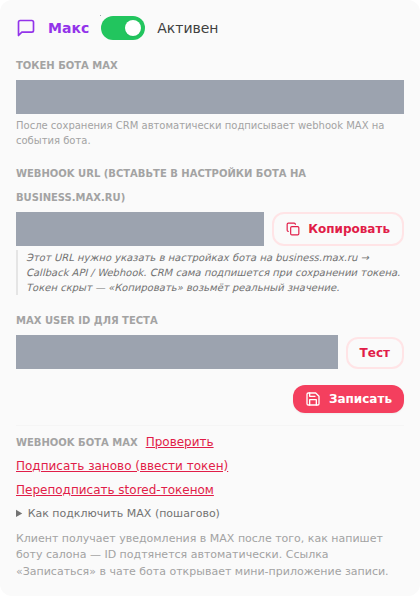
Шаг 1. Откройте
MAX для бизнеса, создайте бота и скопируйте токен. Вставьте его в «Токен бота MAX» в CRM.
Шаг 2. Включите канал и нажмите «Записать». CRM автоматически подпишет webhook для получения событий бота.
Шаг 3. Проверьте статус «Webhook бота MAX». Если подписки нет, используйте «Переподписать stored-токеном» для сохранённого токена или «Подписать заново (ввести токен)».
Шаг 4. Откройте бота в MAX и напишите ему. Укажите свой числовой ID в «MAX user ID для теста» и нажмите «Тест».
В настройках бота MAX укажите адрес мини-приложения: домен вашей CRM, затем /max-app?biz=ID_бизнеса. Используйте ID именно текущего бизнеса. Откройте кнопку записи из бота и проверьте, что показан нужный салон.
Клиент открывает запись из бота, подтверждает номер через MAX и получает сообщения на сохранённый MAX ID. Для доставки нужны включённый канал и доступ бота к переписке с клиентом.
Мой канал связи и Android
В блоке «Мой канал связи» выберите Telegram, VK или MAX, укажите свой числовой ID и нажмите «Сохранить мой канал». Сначала откройте бота или сообщество бизнеса и разрешите сообщения. Настройка относится к вашей учётной записи и действует во всех бизнесах.
Личные уведомления получает назначенный мастер, а если мастер не выбран — владелец бизнеса. В приложении Android здесь же можно включить пуши на этом телефоне и разрешить уведомления в настройках Android. Если пуши недоступны, используется подключённый мессенджер. Для одновременной доставки включите «Отправлять копию в мессенджер, даже когда пуши доступны».
Нажатие на уведомление о записи открывает связанную запись в приложении. Текст пуша не содержит персональных данных клиента.
💡 Совет: сохранённые токены скрыты точками. Нажмите значок глаза в поле, чтобы посмотреть или скопировать уже сохранённое значение, — не нужно создавать новый ключ в VK или BotFather.
Что работает после настройки
- Клиент записывается через Telegram, VK или MAX — сообщения отправляются через подключённый канал при наличии разрешения и ID клиента.
- Смена статуса записи (подтверждена/отменена/завершена) — уведомления клиенту и ответственному сотруднику либо владельцу.
- Автонапоминание «завтра у вас запись» отправляется вечером, в течение часа с 20:00 по часовому поясу бизнеса, второе — примерно за час перед визитом; в день рождения клиент получит поздравление, а когда пройдёт срок носки услуги — напоминание обновить запись. Сообщения о конкретной записи используют сохранённый канал этой записи; для остальных уведомлений учитываются контакты клиента и настройки канала. Нужны доступный ID и разрешение на доставку.
- Массовая рассылка — блок «Массовая рассылка» на этой же странице: выберите нужные каналы (Telegram, VK, MAX), напишите «Текст сообщения» и отправьте — CRM отправит сообщения доступным получателям выбранных каналов; результат и ошибки проверьте в истории.
- Шаблоны сообщений — внизу страницы сохраните готовые тексты: «Добавить» → текст → «Сохранить шаблоны». Перед рассылкой шаблон подставится одним нажатием кнопки-молнии.
- История — после рассылки нажмите «История»: видно, по каким каналам и сколько сообщений ушло и были ли ошибки.
Для записи через Telegram нужен токен бота. В VK онлайн-запись работает и без доступа к сообщениям. Чтобы отправлять подтверждения, напоминания и рассылки, разрешите сообщения при подключении VK; при ручной настройке укажите ключ сообщества. Для отправки сообщений канал должен быть включён.
Настройки
Профиль вашего бизнеса, адрес, часовой пояс, виджет онлайн-записи и безопасность.
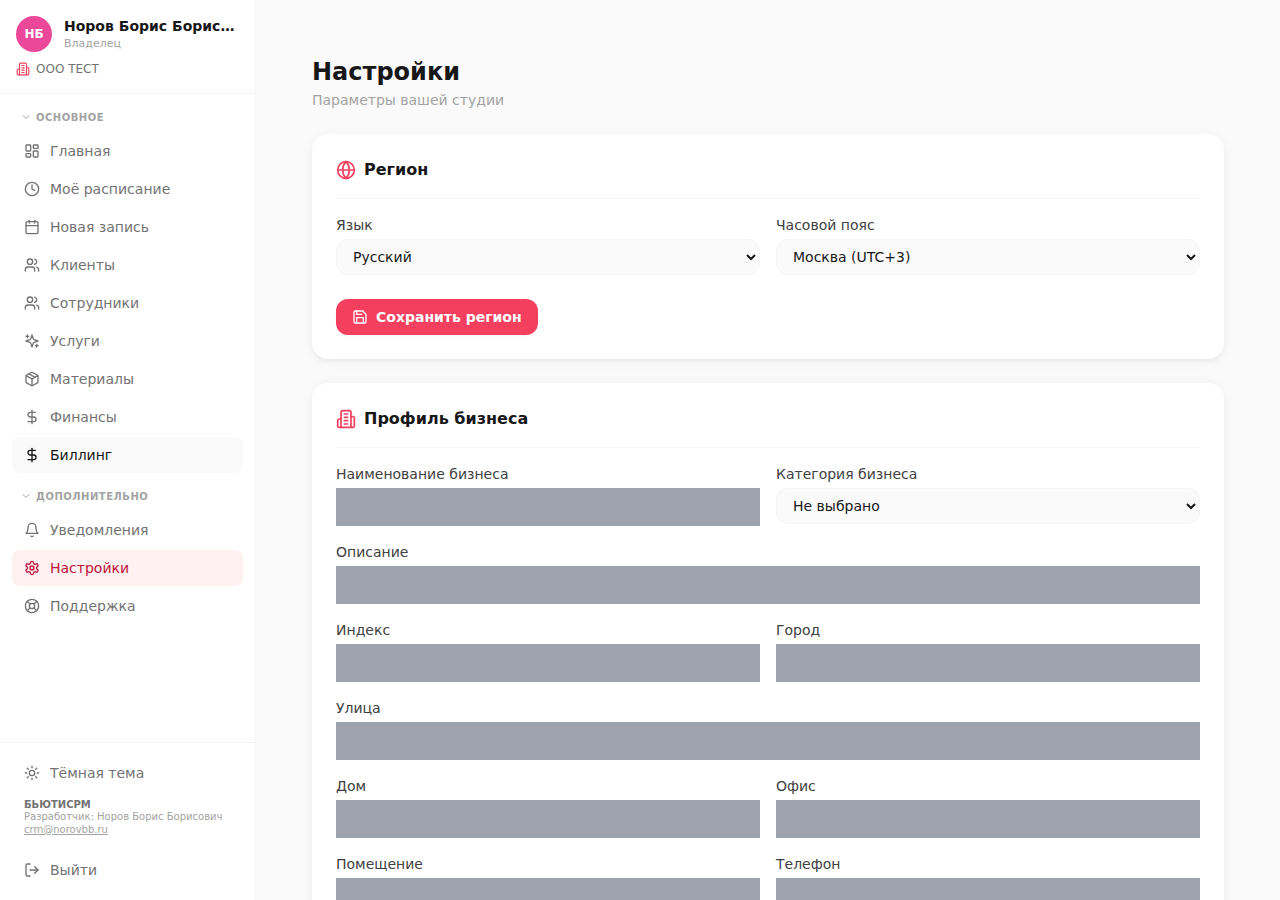
Что можно менять
- «Наименование бизнеса» — как вас видят клиенты. Здесь же заполняются категория (салон красоты, барбершоп…), описание, телефон и email — это видно клиентам при записи.
- Адрес — индекс, город, улица, дом, офис/помещение.
- «Регион» — часовой пояс (чтобы записи отображались в правильном времени) и язык интерфейса.
- «Виджет онлайн-записи» — готовые ссылки для Яндекс.Карт, Telegram-бота, кнопки в сообществе VK и обычная веб-ссылка для рассылок и QR. Нажмите «Копировать» у нужной и разместите там, где вас ищут клиенты.
- Сменить пароль — в карточке «Безопасность»: текущий пароль, новый (не короче 6 символов) и подтверждение.
⚠️ Важно: Часовой пояс должен совпадать с реальным временем вашего города — иначе клиенты увидят записи в неправильное время.
💡 Банковские реквизиты для приёма оплат — не здесь, а на странице «Финансы», вкладка «Реквизиты» (см. раздел
Финансы).
Выбор бизнеса при входе
Если у вас несколько бизнесов — при входе нужно выбрать, в какой работать.
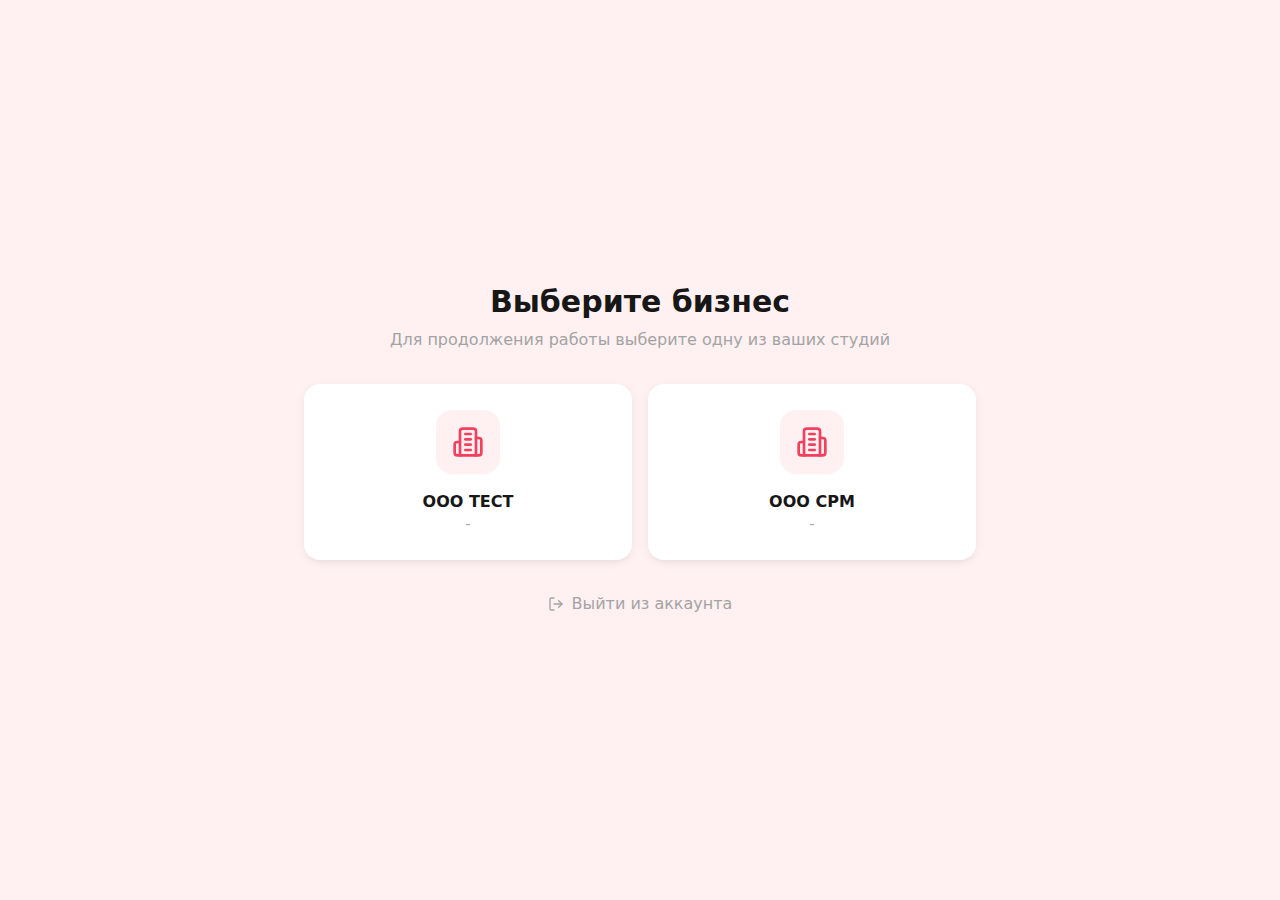
Экран выбора бизнеса: карточки с названием и адресом.
Как выбрать бизнес
Шаг 1. После входа вы увидите карточки всех доступных бизнесов.
Шаг 2. Нажмите на нужную карточку — откроется дашборд этого бизнеса.
Шаг 3. Если бизнес один или сохранён предыдущий доступный выбор — система может открыть его сразу, без этого экрана.
💡 Совет: На карточке видно название и адрес — ориентируйтесь по адресу, если у вас несколько салонов с похожими названиями.
Когда экран не показывается
- У вас доступен только один бизнес.
- В этом браузере уже сохранён доступный бизнес.
Мульти-бизнес: если у вас несколько бизнесов
Если вы являетесь овнером/админом сразу нескольких бизнесов — в левом меню отображается название текущего бизнеса.
Название текущего бизнеса видно под именем пользователя в боковом меню.
Как переключить бизнес
⚠️
В текущей версии: название бизнеса в боковом меню является подписью, а не кнопкой переключения. Чтобы выбрать другой бизнес владельца, нажмите «Выйти», войдите снова и выберите нужную карточку на экране «Выберите бизнес» (см. раздел
Выбор бизнеса при входе).
💡 Совет: система сохраняет выбор при обновлении страницы в этом браузере. Кнопка «Выйти» сбрасывает выбор; при повторном входе с несколькими доступными бизнесами появляется экран выбора.
Кто видит несколько бизнесов
- Владелец — свои бизнесы. Администраторы платформы видят бизнесы в рамках административного интерфейса; это другой режим работы.
- Сотрудник — бизнес, к которому привязана его учётная запись. Разделы и действия зависят от роли: финансовые настройки, сотрудники и склад доступны владельцу.
⚠️ Важно: Данные полностью изолированы — клиенты, записи, финансы, склад не пересекаются между бизнесами.
Онлайн-запись глазами клиента — VK
Откройте онлайн-запись из подключённого сообщества внутри VK. Ниже показаны ознакомление с основным согласием, подтверждение номера и выбор визита. Изображения можно перелистывать и увеличивать нажатием.
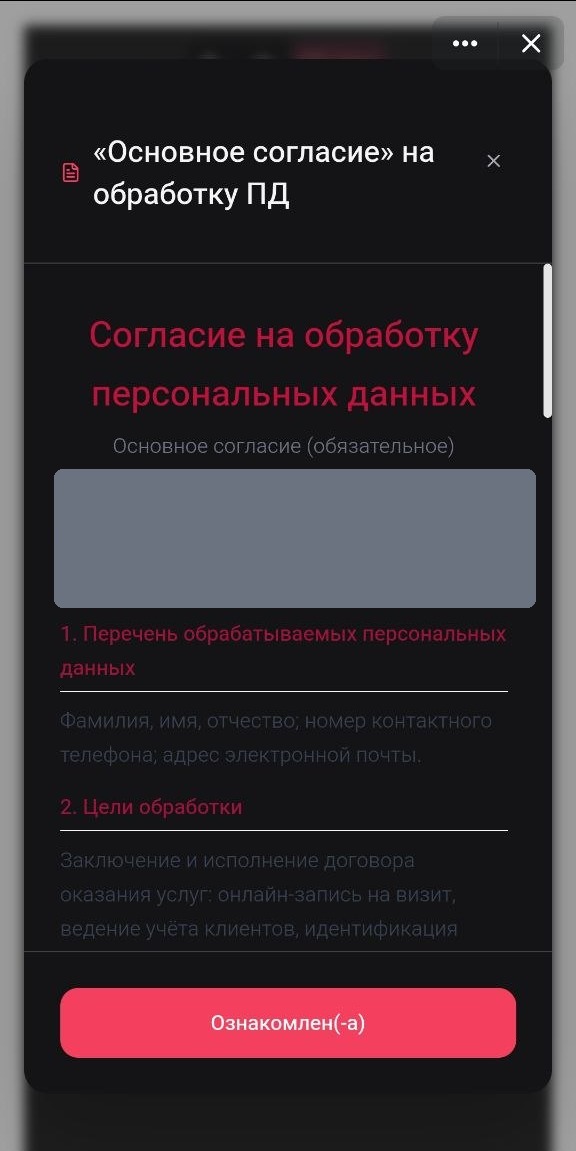
2. Откройте основное согласие, прочитайте его и нажмите «Ознакомлен(-а)». Данные оператора на снимке скрыты.
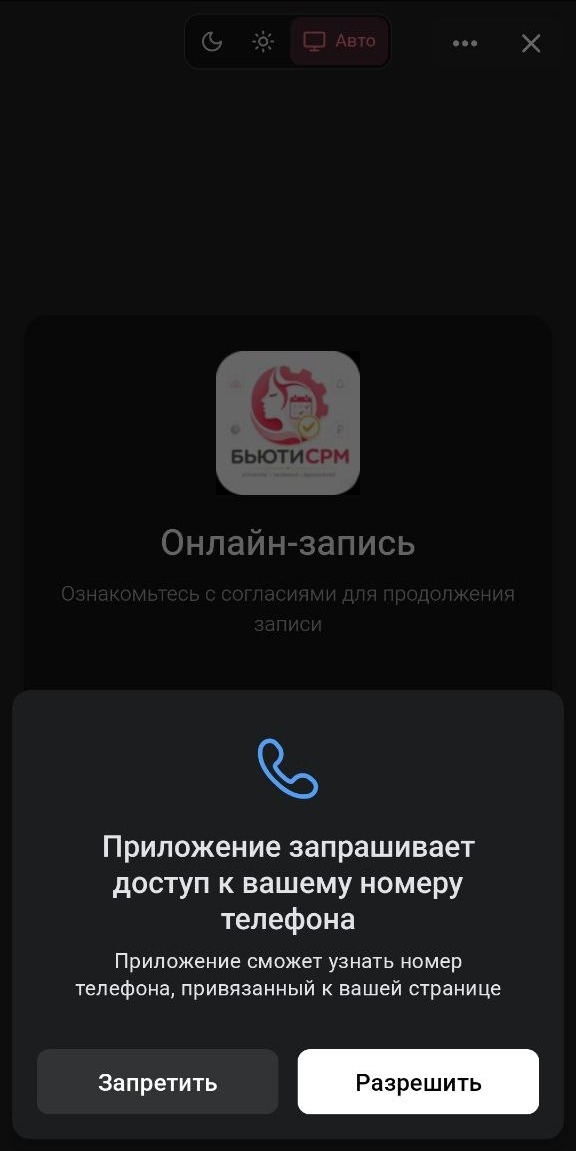
6. VK запрашивает доступ к номеру телефона. Нажмите «Разрешить», чтобы подтвердить номер и перейти к записи.
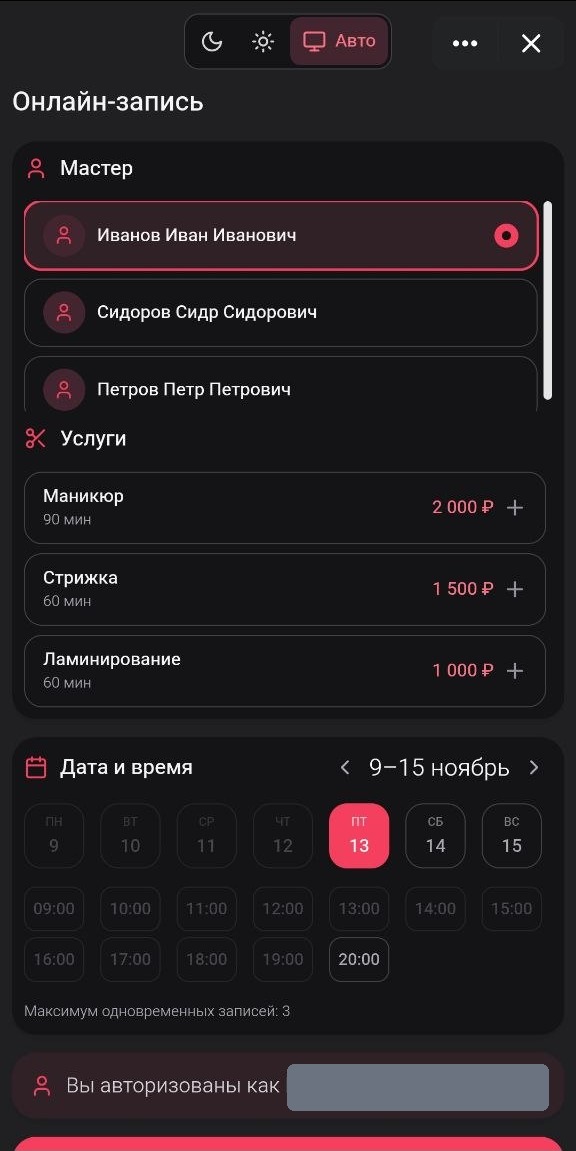
7. После подтверждения номера появляется форма записи. Личное имя в строке авторизации скрыто.
Шаги 1–3. Основное согласие. Нажмите ссылку «Основное согласие», ознакомьтесь с документом и нажмите «Ознакомлен(-а)». После этого отметьте галочку. До просмотра документа галочка недоступна.
Шаг 6. Подтвердите номер в VK. В системном окне «Приложение запрашивает доступ к вашему номеру телефона» нажмите «Разрешить». CRM получает подтверждённый номер от VK; вводить его вручную не нужно.
Шаг 7. Выберите визит. Выберите мастера, одну или несколько услуг, доступную дату и свободное время. Проверьте «Итог записи» и нажмите «Записаться». Недоступные слоты нельзя выбрать.
Имя берётся из профиля VK. Для получения подтверждений и напоминаний отдельно разрешите сообщения сообщества; доступ к номеру и разрешение сообщений — разные действия.
Если нажали «Запретить» или запрос номера не открылся, вернитесь к экрану согласий и повторите действие внутри VK. Во внешнем браузере системное подтверждение VK недоступно.
Онлайн-запись глазами клиента — Telegram
Откройте Telegram-бота нужного салона. Ниже описан первый запуск с подтверждением номера в чате и дальнейшим переходом в мини-приложение.
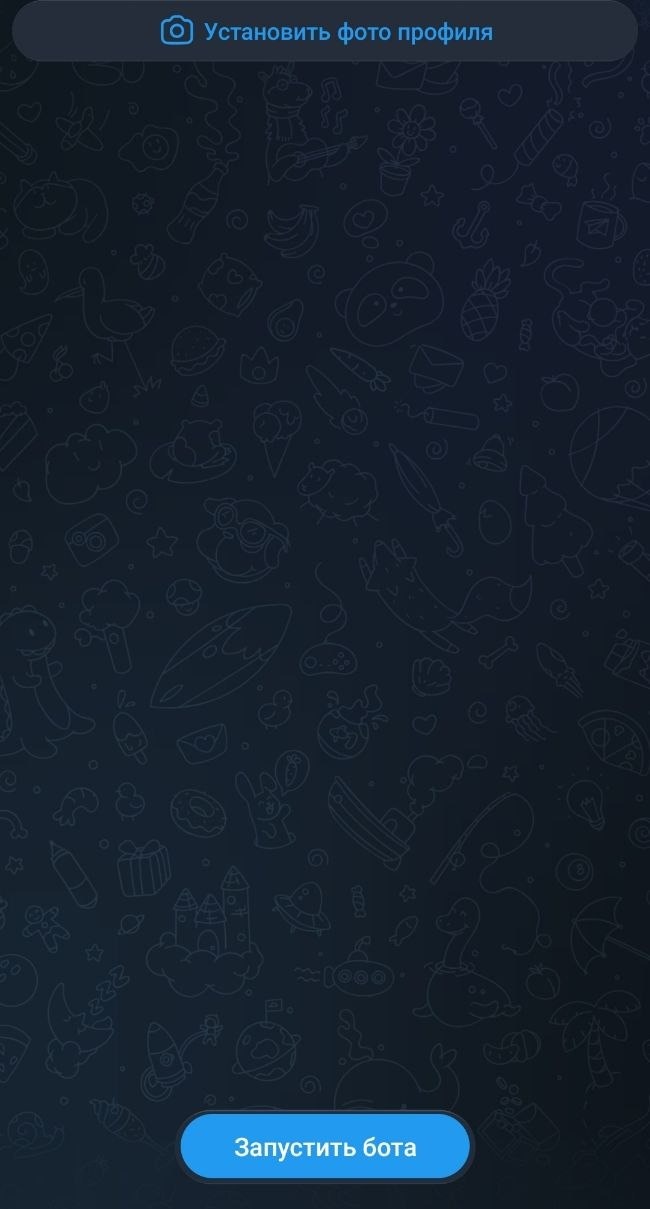
Telegram: нажмите «Запустить бота».
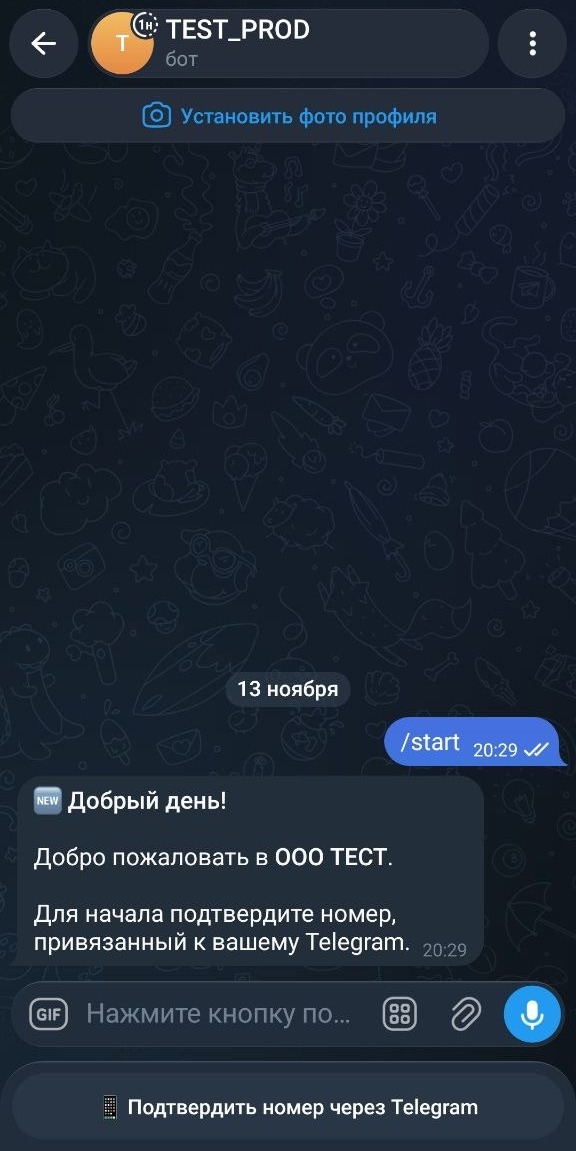
Telegram: бот предлагает подтвердить номер через Telegram.
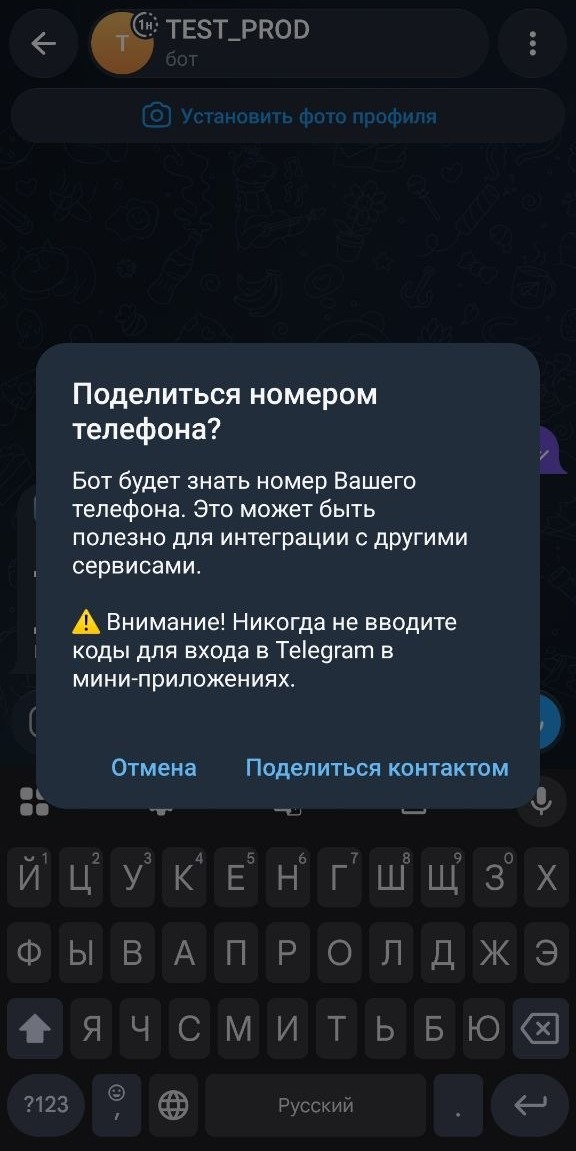
Telegram: системное окно передачи номера — «Поделиться контактом».
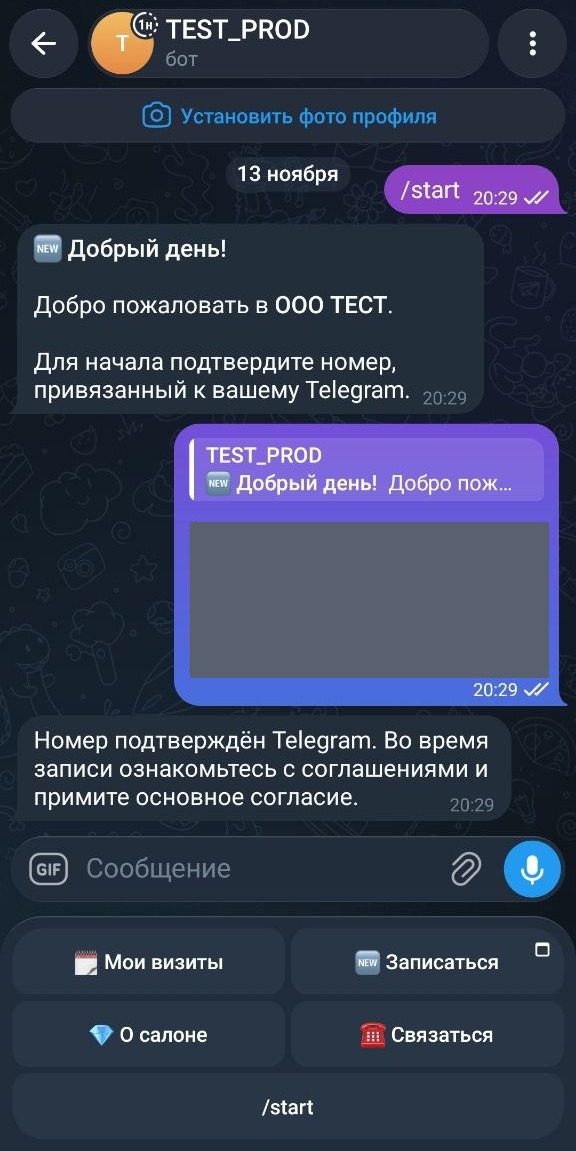
Telegram: номер подтверждён, доступна кнопка «Записаться». Личные данные контакта скрыты.
Пример интерфейса VK: Просмотр основного согласия и кнопка «Ознакомлен(-а)». Расположение элементов в Telegram может отличаться.
Пример интерфейса VK: Выбор мастера, услуг, даты и времени после подтверждения профиля. Расположение элементов в Telegram может отличаться.
Первый запуск и подтверждение номера в Telegram
Шаг 1. Нажмите «Запустить бота» / «Начать». Бот приветствует клиента от имени салона и предлагает подтвердить номер, привязанный к Telegram.
Шаг 2. Нажмите «Подтвердить номер через Telegram». В системном окне «Поделиться номером телефона?» нажмите «Поделиться контактом».
Шаг 3. Дождитесь ответа «Номер подтверждён Telegram». В меню бота появятся «Мои визиты», «Записаться» и другие действия. Нажмите «Записаться».
Согласия и выбор визита
Общие этапы CRM показаны на примере VK. Снимки иллюстрируют просмотр документов и выбор визита; системные окна Telegram отличаются.
Шаг 4. В мини-приложении откройте «Основное согласие», прочитайте документ, нажмите «Ознакомлен(-а)» и поставьте обязательную галочку.
Шаг 5. Нажмите «Согласен». Если контакт уже подтверждён в чате, CRM использует это подтверждение. Если Telegram снова предлагает передачу номера, разрешите её системной кнопкой.
Шаг 6. Выберите мастера, услуги, свободные дату и время. Проверьте «Итог записи» и нажмите «Записаться».
Если подтверждение запрошено в чате: вернитесь к боту, передайте свой контакт предложенной кнопкой, затем снова откройте запись. Номер текстом или чужой контакт не подтверждает профиль.
Свои визиты открываются кнопкой «Мои визиты». При отмене бот сообщает результат операции. Запускайте онлайн-запись из кнопки бота, чтобы Telegram передал данные профиля.
Онлайн-запись глазами клиента — MAX
Откройте MAX-бота нужного салона. При первом входе запустите диалог, перейдите в запись, ознакомьтесь с согласиями и подтвердите номер через MAX.
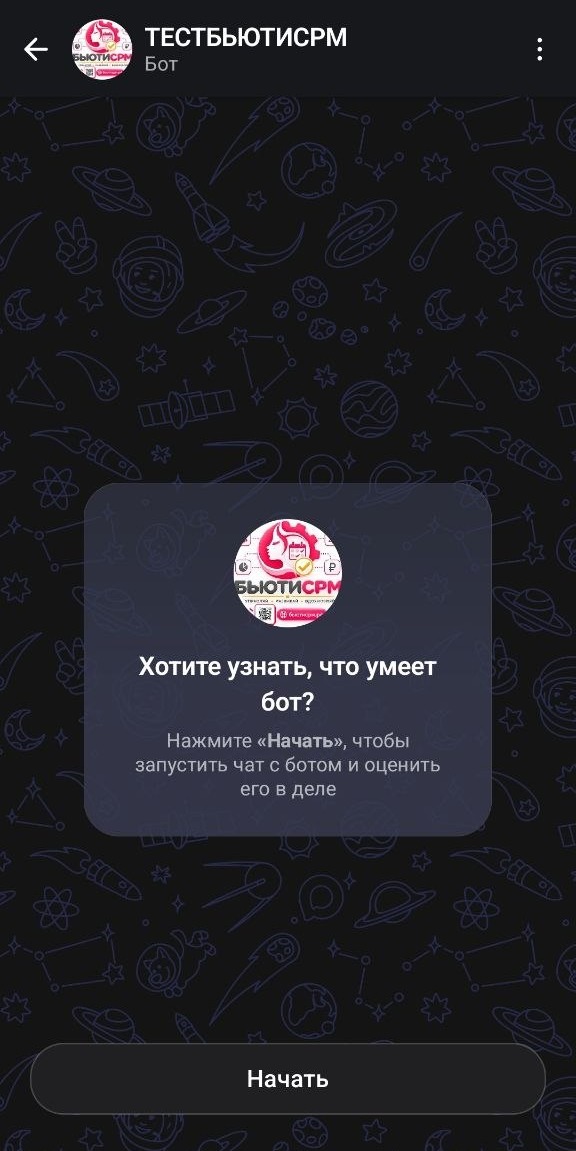
MAX: нажмите «Начать», чтобы запустить бота.
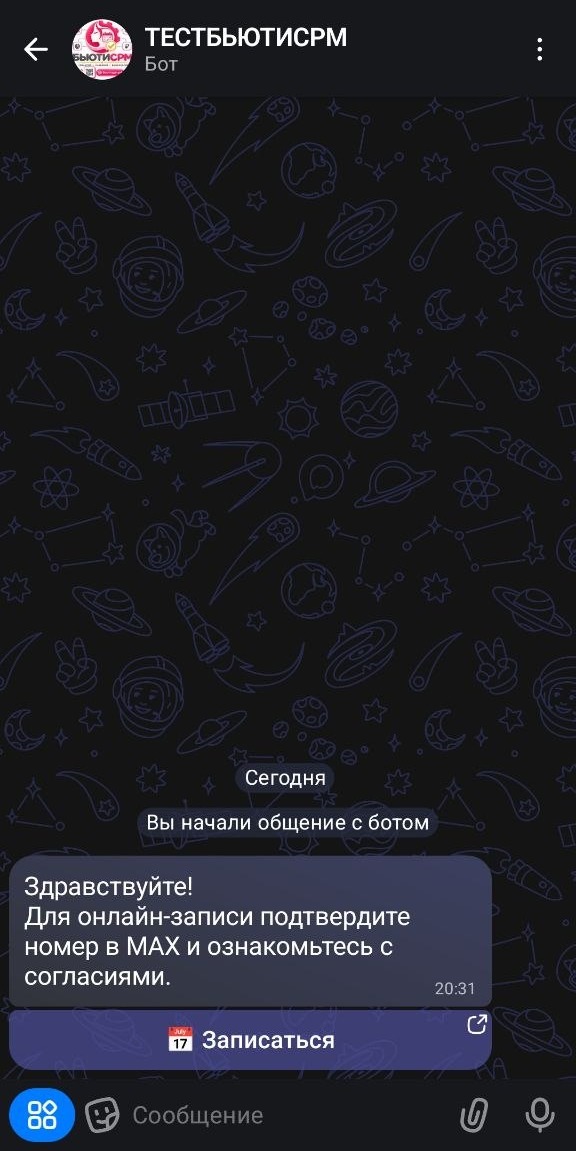
MAX: откройте онлайн-запись кнопкой «Записаться».
Пример интерфейса VK: Просмотр основного согласия и кнопка «Ознакомлен(-а)». Расположение элементов в MAX может отличаться.
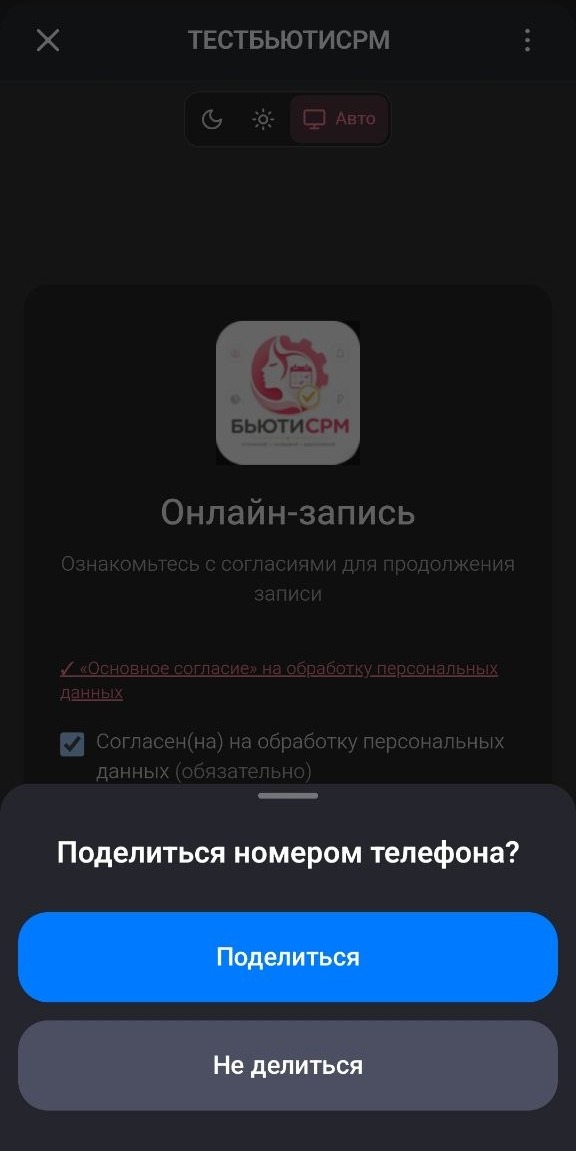
MAX: системное окно «Поделиться номером телефона?» — кнопки «Поделиться» и «Не делиться».
Пример интерфейса VK: Выбор мастера, услуг, даты и времени после подтверждения профиля. Расположение элементов в MAX может отличаться.
Открыть запись из бота MAX
Шаг 1. На стартовом экране бота нажмите «Начать».
Шаг 2. Бот предложит подтвердить номер и ознакомиться с согласиями. Нажмите «Записаться» под приветствием — откроется мини-приложение.
Согласия, передача номера и выбор визита
Общие этапы просмотра согласий и выбора визита показаны на примере VK. Системный запрос номера в MAX отличается.
Шаг 3. Откройте «Основное согласие», прочитайте документ, нажмите «Ознакомлен(-а)» и отметьте обязательную галочку.
Шаг 4. Нажмите «Согласен». В системном окне MAX «Поделиться номером телефона?» нажмите «Поделиться». Номер подтверждает MAX, вводить его вручную не нужно.
Шаг 5. После проверки профиля выберите мастера, услуги, доступную дату и свободное время. Проверьте итог и нажмите «Записаться».
Если выбрали «Не делиться», номер не подтверждён. Вернитесь к экрану согласий и повторите действие. Если запрос недоступен, откройте запись внутри обновлённого приложения MAX.
Правовые документы и согласия
Рекламные рассылки в БЬЮТИСРМ не предусмотрены. Возможен обычный баннер на сайте или в окне онлайн-записи без использования клиентской базы для подбора рекламы. Сервисные сообщения о записи, переносе и отмене визита сохраняются.
Кто подаёт уведомление в РКН
Каждый мастер или салон самостоятельно является оператором данных своих клиентов и самостоятельно подаёт уведомление в Роскомнадзор до начала обработки, когда это обязательно по ст. 22 152-ФЗ. Уведомление владельца БЬЮТИСРМ за себя не заменяет уведомление мастера или салона. БЬЮТИСРМ не подаёт уведомления за пользователей, не регистрирует их в РКН и не оформляет доверенности.
Комментарии и медицинские данные
В БЬЮТИСРМ запрещено вносить, загружать и хранить сведения о здоровье и иные медицинские данные клиентов, в том числе об аллергиях, диагнозах, противопоказаниях, лечении, принимаемых лекарствах и результаты медицинских обследований. Запрет действует для комментариев, примечаний, вложений и любых других полей. Наличие согласия клиента не отменяет это ограничение назначения Сервиса. Комментарии предназначены для немедицинских пожеланий к услуге и организационных заметок. Пользователь (мастер или салон) отвечает за соблюдение запрета своими сотрудниками. БЬЮТИСРМ сохраняет предусмотренные законом обязанности по защите обрабатываемых данных; запрет не означает автоматической проверки содержания каждой записи.
Фото и видео
Основное согласие не разрешает публикацию фото/видео клиента. Для использования изображения и распространения персональных данных нужны самостоятельные основания и документы с конкретными целями, материалами, ресурсами размещения, условиями и запретами.
Политика конфиденциальности и Публичная оферта в стиле БЬЮТИСРМ. Доступны по прямым ссылкам и в модалках онбординга.
Прямые ссылки
В модалках онлайн-записи
При первой записи через VK, Telegram или MAX клиент открывает в модалке бланки согласий вашего бизнеса — «Основное согласие». Они генерируются автоматически по данным из «Профиля бизнеса», поэтому заполняйте наименование и адрес корректно.
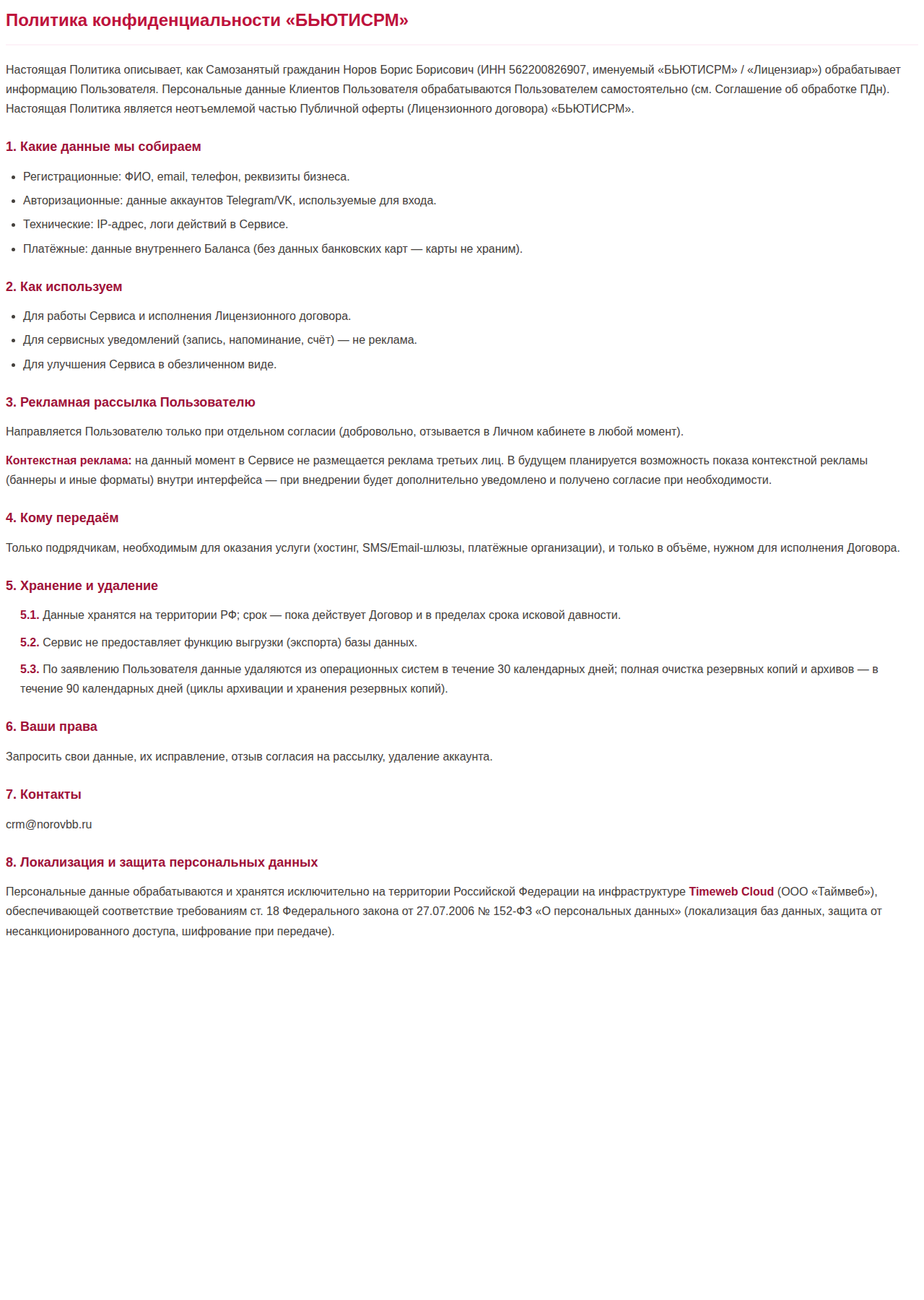
Модалка документа — брендовые цвета, читаемый текст, кнопка «Ознакомлен(-а)».
💡 Совет: Документы открываются в модалке — клиент не уходит из Mini App. Кнопка «Ознакомлен(-а)» подтверждает просмотр и разблокирует чекбокс. Для принятия согласия клиент отдельно ставит галочку.
Документы сервиса доступны по ссылкам выше; согласия клиентов формируются отдельно для вашего бизнеса. Открытие документа и принятие согласия — отдельные действия.
Поддержка
Связаться с разработчиком, задать вопрос, сообщить о проблеме.
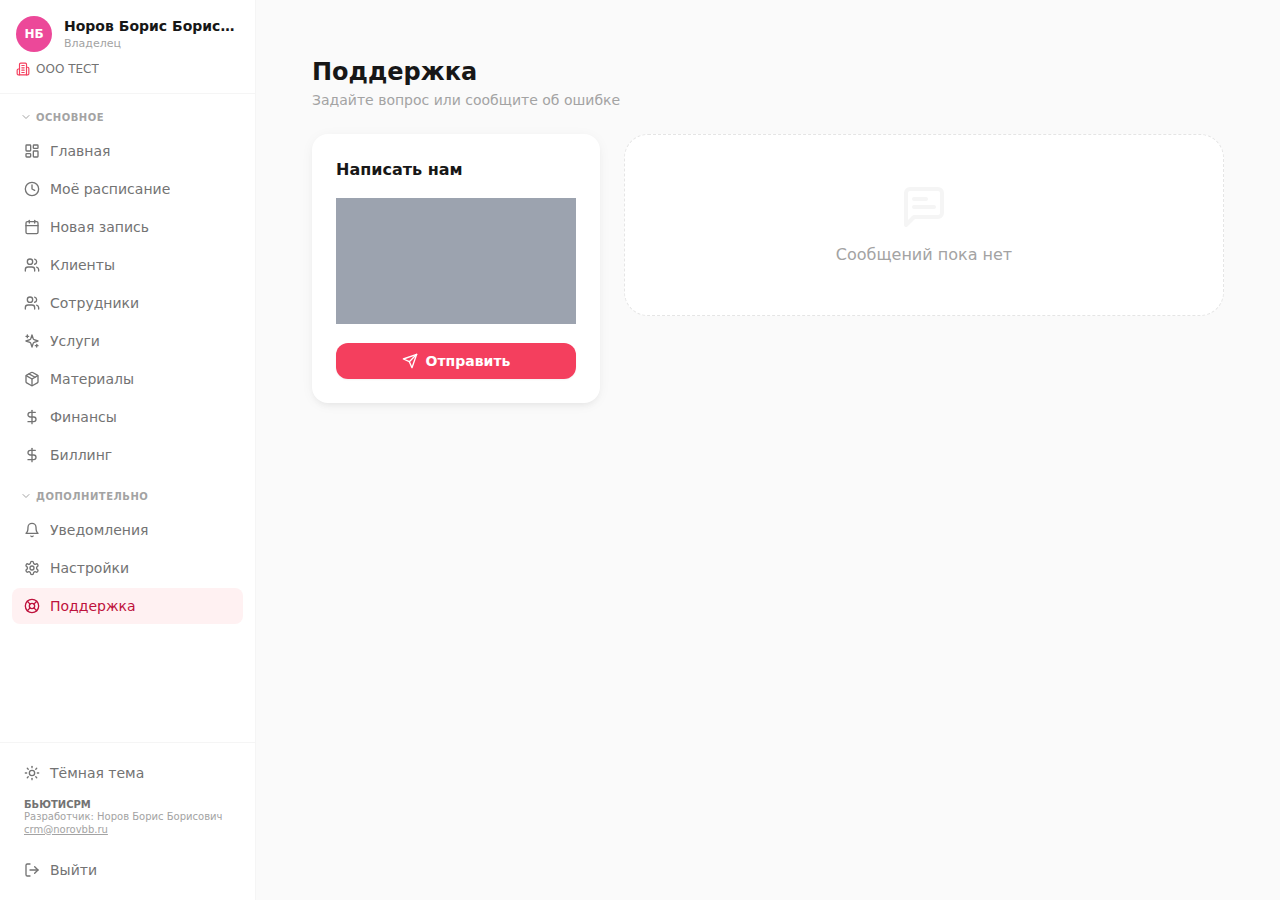
Как обратиться
Шаг 1. Откройте раздел «Поддержка» в боковом меню.
Шаг 2. Опишите ваш вопрос или проблему.
Шаг 3. Нажмите «Отправить».
Отправленное обращение остаётся в этом же разделе: у него виден статус («Ожидает», «В работе», «Решено», «Закрыто»). Ответ поддержки появится в карточке обращения — туда же можно «Дополнить обращение» деталями и «Закрыть обращение», когда вопрос решён.
💡 Совет: Чем подробнее опишете ситуацию (что делали, что ожидали, что получилось) — тем быстрее мы поможем.
Удалить аккаунт
Если вы решили больше не пользоваться БЬЮТИСРМ — здесь описано как удалить свой аккаунт.
⚠️ Внимание: Удаление аккаунта необратимо: удаление выполняется сразу после подтверждений. Удаляется учётная запись, а у владельца — также принадлежащие ему бизнесы и связанные рабочие данные. Восстановление через интерфейс не предусмотрено.
Как удалить аккаунт
Шаг 1. Откройте «Настройки» в боковом меню.
Шаг 2. Прокрутите вниз до красного блока «Удаление аккаунта».
Шаг 3. Нажмите «Удалить аккаунт».
Шаг 4. Подтвердите действие — система спросит дважды («Вы уверены?» и «Подтвердите ещё раз»); пароль вводить не нужно.
💡 Альтернатива: Хотите просто сделать паузу — не удаляйте аккаунт. Когда баланс обнулится и абонплата не спишется, доступ ограничится экраном «Доступ ограничен», а все данные сохранятся. Для возобновления проверьте баланс и наличие активного тарифа в «Биллинге».